
Kimchee PMS 매뉴얼
가입부터 결제, 채널 연동, 게스트 페이지, kimchee.live, 직원 스케줄과 외부 연동까지 — 21개 장에 걸쳐 실제 화면과 함께 단계별로 안내합니다. 화면 속 게스트 이름은 예시입니다.
1시작하기 — 가입 & 로그인
Kimchee PMS는 웹 브라우저에서 바로 사용하는 숙박 관리 시스템입니다. 설치할 프로그램이 없고, 이메일 주소 하나만 있으면 1분 안에 시작할 수 있습니다. 이 장에서는 가입 없이 둘러보는 체험 데모, 계정 만들기와 로그인, 언어 바꾸기, 가이드 투어와 도움 받는 곳, 그리고 직원 계정 관리를 안내합니다.
가입 없이 먼저 둘러보기 — 체험 데모
- 브라우저에서 pms.kimchee.io/demo 에 접속하세요. 로그인 없이 몇 초 만에 샘플 데이터가 채워진 체험 계정이 열리니, 실제 숙소를 만들기 전에 화면을 마음껏 눌러 보고 바꿔 보세요.
- 「무엇을 운영하세요?」에서 「게스트하우스 · 호스텔 · 호텔」 또는 「독채 · 아파트 · 에어비앤비 유닛」 카드를 고릅니다. 「나라」는 접속한 곳에 맞춰 미리 골라져 있고 바꿀 수 있으며, 요금은 그 나라 통화로 채워집니다.
- 「데모 열기 →」를 누르면 게스트하우스형은 개인실·도미토리 베드와 여러 OTA에서 들어온 예약 24건이, 유닛형은 아파트 3곳과 에어비앤비·부킹닷컴 예약이 들어 있는 계정이 열립니다. 바로 캘린더로 이동하고 캘린더 가이드 투어가 자동으로 시작됩니다.
- 화면 위 「🧪 체험 데모」 띠에서 언제든 「🧭 가이드 투어」를 다시 열거나, 「💬 카카오톡 문의」(한국) 또는 「💬 WhatsApp 문의」(해외)로 바로 질문할 수 있습니다.
- 실제로 쓰기로 했다면 띠의 「✨ 내 계정으로 새로 시작하기」를 누르세요. 데모에서 로그아웃되고 로그인 화면으로 이동합니다 — 데모에서 바꾼 내용은 새 계정으로 옮겨지지 않습니다.
계정 만들기 & 로그인
Kimchee PMS는 비밀번호가 없습니다. 이메일로 받은 링크를 클릭하거나 6자리 코드를 입력하면 바로 로그인되는 방식이라, 비밀번호를 만들거나 외울 필요가 없습니다. 가입과 로그인이 같은 화면에서 이루어집니다.
- 브라우저(크롬 권장) 주소창에 pms.kimchee.io 를 입력해 접속하세요. 로그인 화면에 「환영합니다 👋」 인사가 표시됩니다.
- 화면 언어는 로그인 화면의 언어 버튼(PC에서는 오른쪽 위)에서 고릅니다. 한국어·English·日本語·简体中文·繁體中文·Español·ไทย·Tiếng Việt·Bahasa Indonesia 9개 언어를 지원하며, 로그인한 뒤에는 왼쪽 사이드바 아래의 언어 선택에서 언제든 바꿀 수 있습니다.
- 이메일 주소 칸에 사용하실 이메일을 입력하고 「✉️ 코드 보내기」 버튼을 누르세요. 입력하신 주소로 6자리 로그인 코드가 담긴 메일이 발송됩니다.
- 메일함을 열어 6자리 코드를 확인한 뒤 화면에 입력하거나, 메일 안의 링크를 클릭하세요. 링크를 클릭하면 코드 입력 없이 자동으로 로그인됩니다.
- 처음 방문하신 이메일이라면 같은 화면에서 자동으로 가입이 진행됩니다. 별도의 회원가입 절차가 없습니다.
- 이메일 대신 화면 맨 위의 「구글로 로그인 / 가입」 버튼으로도 가입·로그인할 수 있습니다. 평소 쓰시는 구글 계정을 그대로 연결하면 됩니다. 누를 때마다 구글 계정 선택 창이 떠서, 로그아웃한 뒤 다른 구글 계정으로 들어갈 수도 있습니다.
- 첫 로그인 후 온보딩 화면이 열립니다. ① 「운영하는 숙소 유형」(「게스트하우스 · 호스텔 · 호텔」 또는 「독채 · 아파트 · 에어비앤비 유닛」)을 고르고 이름·나라·위치·시간대·통화를 입력하세요 — 통화·국가·시간대는 가격, 공휴일, 메시지 발송 시각 등 시스템 전체에 적용됩니다. 다른 호스트에게 받은 코드가 있으면 「소개 코드 (선택)」에 넣으세요. ② 이용약관·개인정보 처리방침 동의에 체크한 뒤 「어떻게 시작할까요?」에서 「샘플 데이터로 시작」(객실 타입 3개·객실 8개·예약 24건) 또는 「빈 상태로 시작」(실제 운영에 추천)을 고릅니다. 유닛형은 「이 유닛 만들기」를 누릅니다. 동의 내역은 계정에 기록됩니다.
- 가입이 완료되면 바로 PMS 전체를 무료 플랜으로 사용할 수 있습니다 — 기간 제한이 없고, 신용카드 등록도 필요 없습니다. 요금은 OTA 채널매니저를 켤 때부터만 발생합니다. 단, 계정 오너가 90일 동안 로그인·사용하지 않으면 안내 메일(14일 전·3일 전) 후 계정이 자동 삭제됩니다 — 직원 로그인은 기준에 들어가지 않고, 채널매니저를 유료로 쓰고 있는 계정은 삭제 대상이 아닙니다.

가이드 투어로 첫 세팅하기
- 🧭 「가이드 투어」는 화면 요소를 하나씩 짚어 가며 설명합니다. 가입 후 10일 동안, 또는 선택한 숙소의 채널매니저를 아직 켜지 않았거나 켠 지 10일이 안 됐을 때는 왼쪽 사이드바 아래에 버튼이 보이고, 그 뒤에는 왼쪽 아래 내 이름을 눌러 여는 사용자 메뉴 안에 있습니다.
- 버튼을 누르면 「어떤 투어를 볼까요?」에서 7가지 중 하나를 고릅니다: 「🚀 시작하기 (10분 셋업)」 · 「📅 캘린더」 · 「🧾 예약 창」 · 「💰 요금」 · 「📡 채널」 · 「💬 메시지」 · 「🧹 청소」.
- 온보딩을 마치면 「🚀 시작하기」 투어가 자동으로 한 번 시작됩니다. 캘린더 화면 위의 🧭 버튼과 예약 창 위쪽의 🧭 버튼으로 그 화면의 투어를 바로 시작할 수도 있습니다.
- 투어 문구는 한국어·English·日本語·Español·ไทย·Tiếng Việt·Bahasa Indonesia로 표시되고, 简体中文·繁體中文 화면에서는 영어로 표시됩니다.
- 처음 세팅은 「🚀 시작하기 (10분 셋업)」 투어가 짚어 주는 아래 순서대로 하면 됩니다.
- 설정 → 「설정」(첫 탭): 숙소 이름, 주소, 체크인·체크아웃 시간, 통화와 시간대를 확인합니다(2장).
- 설정 → 카탈로그 → 「객실」: 객실 타입을 만들고 실제 객실·베드를 등록합니다(3장).
- 「가격」 메뉴: 객실 타입별 기본 요금을 넣고, 필요하면 주말·성수기 규칙을 켭니다(13장).
- 「캘린더」: 빈 칸을 눌러 예약을 직접 넣거나, 기존 예약은 가져오기로 옮깁니다(6장·18장).
- 「채널」: 설정 → 결제·구독에서 결제를 준비한 뒤 채널 → 「설정」 탭에서 채널매니저를 활성화하고, 「채널 연결·매핑」 탭에서 OTA를 연결합니다(4장·5장).
- 태국·일본·말레이시아·베트남·인도네시아 숙소는 사이드바에 나라별 외국인 투숙 신고·세금 메뉴가 추가로 나타나니 함께 확인하세요.
막히면 도움 받는 곳
- 「🙌 세팅 도우미」 띠 — 채널매니저(OTA)에 아직 연결하지 않은 숙소는 모든 화면 위에 「설정하다 궁금한 게 생기면 편하게 물어보세요. OTA 채널 연결까지 같이 도와드려요.」 띠가 보입니다. 「🧭 가이드 투어」와 문의 버튼(한국 숙소는 「💬 카카오톡 문의」, 해외 숙소는 「💬 WhatsApp 문의」)이 함께 있고, 채널매니저를 연결하면 사라집니다.
- 왼쪽 메뉴 「지원」 — AI가 먼저 답하고, 해결되지 않으면 운영팀에 전달됩니다. 설정을 말로 바꿔 주는 🤖 AI 비서도 여기 있습니다(21장).
- 문의 채널 — 한국은 카카오톡 채널 「김치PMS」, 해외는 WhatsApp(체험 데모·세팅 도우미·kimchee.io의 WhatsApp 버튼), 일본은 LINE 공식 계정(일본에서 kimchee.io에 접속하면 왼쪽 아래에 LINE 버튼), 이메일은 hello@kimchee.io 입니다.
- 나라별 시작 가이드 — kimchee.io/start 에서 나라를 고르면 그 나라 요금과 필요한 세팅 단계를 순서대로 볼 수 있습니다. 화상으로 함께 세팅하는 원격 세팅 안내는 kimchee.io/remote 에 있습니다.
비밀번호를 잊어버렸다면?
걱정하지 않으셔도 됩니다 — 애초에 비밀번호가 없습니다. 로그인할 때마다 이메일로 새 코드(또는 링크)를 받기 때문에, 비밀번호 분실·재설정 절차 자체가 필요 없습니다. 로그인이 안 될 때는 이메일 주소를 정확히 입력했는지 확인하고 새 코드를 다시 요청하세요. 가입할 때 쓴 이메일 자체를 잊으셨다면 hello@kimchee.io 또는 위 「막히면 도움 받는 곳」의 문의 채널로 연락해 주세요.
직원 계정 초대하기
- 직원은 스스로 가입하는 것이 아니라 관리자가 초대합니다. 관리자 계정으로 로그인한 뒤 사용자 관리(User Management) 화면을 여세요.
- 「새 사용자 초대」 버튼을 눌러 직원의 이메일을 입력하면 초대 이메일이 발송됩니다. 직원은 메일의 안내에 따라 같은 방식(코드/링크)으로 로그인합니다.
- 초대할 때 역할(Role)과 숙소 접근 권한(Property Access)을 지정하세요. 역할에 따라 볼 수 있는 메뉴와 할 수 있는 작업이 달라집니다.
2숙소 만들기 & 기본 설정
숙소(프로퍼티)는 Kimchee PMS의 기본 단위입니다. 숙소 이름부터 시간대, 통화, 체크인 시간까지 — 여기서 입력한 값이 캘린더, 자동 메시지, 게스트 페이지, OTA 연동 전반에 사용됩니다. 사이드바의 설정(Settings) 메뉴에서 첫 탭 「설정」을 열고 아래 순서대로 채워 보세요.
숙소 기본 정보 입력
- 설정 메뉴를 열고 왼쪽 탭 목록의 첫 항목 「설정」을 선택한 뒤, 「🏢 숙소」 카드에서 숙소 이름(Property Name)을 입력하세요. 손님에게 보이는 이름이므로 OTA에 올린 이름과 같게 쓰는 편이 좋습니다.
- 슬러그(Slug)를 확인하세요. 슬러그는 게스트용 링크 주소에 들어가는 영문 식별자입니다(예: oneway-guesthouse-busan). 짧고 알아보기 쉬운 영문 소문자로 정하는 것이 좋습니다.
- 국가(Country)와 시간대를 선택하세요. 시간대는 예약 시각, 자동 메시지 발송 시각, 당일 마감 판정에 모두 사용되므로 정확해야 합니다. 한국 숙소는 Asia/Seoul 입니다.
- 숙소 유형(Property Type)을 선택하세요. 이 값은 Booking.com 등 OTA·채널 매니저로 전달됩니다. 과금은 호텔형/임대형 두 그룹만 구분하며, 도시민박·한옥·펜션은 게스트하우스·빌라 등 가까운 항목으로 선택하면 됩니다.
- 사업 허가 업종 (한국) 항목은 일반숙박업·생활숙박업 등 실제 허가 업종을 기록하는 칸입니다. 기록·참고용이며 OTA·채널 매니저로는 전송되지 않습니다.
- 숙소 색상 (캘린더용) 을 골라 두세요. 숙소가 여러 개일 때 캘린더와 목록에서 이 색으로 구분됩니다.

사업자 서류 올리기
한국 숙소는 일반 탭의 사업자 서류 카드에서 세 가지 서류를 관리합니다: 사업자등록증, 영업신고증, 은행 통장 사본. 서류마다 번호 입력칸과 파일 업로드가 함께 있습니다.
- 사업자등록증 항목에 사업자등록번호를 입력하고, 「파일 올리기」로 스캔본을 업로드하세요. PDF·JPG·PNG를 지원하며 서류마다 파일을 여러 개 올릴 수 있습니다.
- 영업신고증 항목에도 같은 방식으로 영업신고증 번호와 파일을 올리세요.
- 은행 통장 사본 항목에 은행 / 계좌번호를 입력하고 통장 사본 이미지를 올리세요. 정산·확인 용도로 사용됩니다.
- 올린 파일은 목록에서 「보기」로 열어 확인하거나 「삭제」할 수 있습니다. 파일명이 한글이어도 괜찮습니다 — 내부적으로 안전한 이름으로 저장됩니다.
토스 지급(정산) 정보 — 한국 숙소
- 한국 숙소는 사업자 서류 카드 아래의 「토스 지급(정산) 정보」 카드에 게스트 온라인 결제 대금을 받을 정보를 입력합니다. 게스트는 Kimchee(토스페이먼츠)에 결제하고, Kimchee가 체크아웃 다음날 지급합니다.
- 유형(「개인 (사업자등록 없음)」 · 「개인사업자」 · 「법인사업자」)을 고르고 상호·대표자·사업자등록번호·이메일·대표자 휴대폰·은행·계좌번호·예금주를 입력합니다.
- 「KYC 정보」(개업일, 사업장 주소, 영문 상호, 대표자 영문 이름·생년월일·국적 등, 법인은 실제소유자)와 「서류」(사업자등록증·통장 사본, 법인은 법인 등기사항전부증명서·주주명부·법인 인감증명서, 대리인이 신청하면 위임장)도 준비해 두세요. 서류는 발급 3개월 이내여야 합니다.
- 저장하면 Kimchee가 토스페이먼츠 지급대행 등록을 진행하고, 카드에 진행 상태(「저장됨 — 등록 대기」 → 「등록됨 — 검증 중」 등)가 표시됩니다. 토스가 본인인증 문자나 KYC 메일을 보내면 카드의 안내대로 진행하세요. 같은 요약은 kimchee.live 메뉴의 「직영 예약」 탭에도 보입니다.
지역·표시 설정과 체크인 시간
- 지역·표시 설정 카드에서 통화(Currency)를 선택하세요. 한국 숙소는 KRW 입니다. 요금·리포트·영수증 금액이 이 통화로 표시됩니다.
- 날짜 형식(Date Format)을 고르세요. 그 옆 「이메일·리포트 언어 (en / ko)」는 화면 언어가 아니라 메일·리포트에 쓰는 언어(en 또는 ko)입니다. 화면 언어는 사이드바 아래 언어 선택에서, 알림 메일 언어는 설정 → 알림의 「✉ 이메일 수신 언어」에서 정합니다.
- 체크인 / 체크아웃 시간 카드에서 기본 체크인 시간과 체크아웃 시간을 설정하세요. 이 시간은 게스트에게 표시되고 자동 메시지에도 사용됩니다. 예: 체크인 16:00, 체크아웃 11:00.
- 당일 예약 마감(Same-day Booking Cutoff)을 원하면 설정하세요. 예를 들어 「21:00 이후 마감」을 선택하면 매일 밤 9시가 지나는 순간 오늘 날짜의 판매가 모든 채널(OTA + kimchee.live)에서 자동으로 중지됩니다. 늦은 밤 갑작스러운 당일 예약을 받고 싶지 않을 때 유용합니다. 기본값은 「마감 안 함 (계속 판매)」입니다.
사업자·인보이스 탭
- 설정에서 사업자·인보이스(Business & Invoice) 탭을 여세요. 여기 입력하는 내용은 게스트에게 발송되는 영수증·청구서에 자동으로 표기됩니다.
- 회사명, 대표자명, 사업자등록번호, 업태·종목, 사업장 주소·전화·이메일을 입력하세요.
- 계좌이체를 받는 숙소라면 은행 계좌 섹션(은행명·계좌번호·예금주)도 채우세요. 선택 사항입니다.
- 청구서 / 영수증 설정에서 Invoice 번호 prefix(예: KIM-), 통화 표기 방식, 세금 항목 표시(부가세/공급가액 별도 표시) 여부를 정하면 됩니다.
3객실 타입 & 객실/베드
Kimchee PMS의 객실 구조는 2단계입니다. 먼저 판매 단위인 객실 타입(Room Type)을 만들고, 그 아래에 실제 객실(또는 도미토리 베드)을 등록합니다. 객실 타입은 채널 매니저 동기화 항목이 되고, 실제 객실은 캘린더에서 한 줄씩 표시되는 배정 단위가 됩니다. 설정(Settings) → 카탈로그(Catalogs) 탭에서 관리합니다.
카탈로그의 6개 탭
- 「객실」 — 객실 타입과 실제 객실·베드를 관리합니다(이 장).
- 「요금제」 — 객실 타입마다 파는 판매 요금제(아래 「판매 요금제」 참고).
- 「예약 상태」 — 상태의 이름·순서·색. 이름과 순서는 조직 전체가 함께 쓰고, 색은 숙소마다 따로 정합니다. 맨 위 행이 기본 상태이고, 아래 「채널로 들어온 새 예약」 카드에서 OTA 예약이 처음 들어올 때 받을 상태를 이 숙소만 따로 고를 수 있습니다.
- 「채널」 — 채널마다 색을 정하면 캘린더와 리포트에 그대로 쓰입니다(색은 이 숙소에만 적용).
- 「추가 상품」 — 조식·수건·할인처럼 게스트에게 파는 추가 항목.
- 「결제 방법」 — 결제 방법의 이름·색·사용 여부(이 목록은 이 브라우저에 숙소별로 저장됩니다).
객실 타입 만들기
- 설정 → 카탈로그 탭을 열면 객실 타입(Room Types) 섹션이 먼저 보입니다. 「객실 타입 추가」 버튼을 누르세요.
- 이름을 입력하세요. OTA에 그대로 노출될 수 있으니 게스트가 이해하기 쉬운 이름이 좋습니다. 예: Double Private Room, 1Bed in 8-bed Female Dormitory.
- 타입을 고르세요: Private(개인실), Dorm(도미토리 베드 판매), Internal(내부용) 세 가지 중 하나입니다.
- 최대 인원(Cap)을 입력하세요. Private은 그 방에 잘 수 있는 인원(더블룸이면 2), Dorm은 베드 1개 = 1명이므로 1로 설정합니다.
- 기본 요금(가격 ₩)을 입력하세요. 시즌·요일별 세부 가격은 나중에 가격(Pricing) 메뉴에서 조정할 수 있으니, 여기서는 기준이 되는 1박 요금만 넣으면 됩니다.
실제 객실·베드 등록하기
- 같은 화면의 실제 객실(Physical Rooms) 카드는 객실 타입별로 묶여 표시됩니다. 방을 넣을 객실 타입 줄의 「객실 추가」를 누르고 방 이름·번호를 입력하세요 — 소속 타입은 자동으로 그 타입이 됩니다. 예: Double Private Room 줄에서 「객실 추가」 → 201호.
- 도미토리는 방이 아니라 베드 단위로 등록합니다. 8인실 도미토리라면 실제 객실을 8개(베드 8개) 만들어 같은 Dorm 타입에 연결하세요. 예: 401-1, 401-2 … 401-8.
- 이렇게 등록하면 캘린더에서 베드가 한 줄씩 표시되어, 어떤 게스트가 어느 베드에 자는지 한눈에 보이고 드래그로 베드를 옮길 수도 있습니다.
- 객실별 가격·영수증 표시명은 비워두면 객실 타입의 값을 자동 상속합니다. 특정 방만 다르게 받고 싶을 때만 개별 입력하세요.
- 스태프 숙소나 오버부킹 임시 파킹용 방이 필요하면 Internal 타입으로 만드세요. Internal 객실은 점유율 계산, 판매(OTA·kimchee.live 노출), 구독 과금에서 모두 제외됩니다.
- 모든 타입과 객실을 만들었으면 캘린더 메뉴로 이동해 방 목록이 의도대로 표시되는지 확인하세요.

재고 풀 — 같은 방을 여러 타입으로 팔기
- 객실 타입 이름 칸 아래의 선택 상자에서 「독립 재고」 대신 다른 객실 타입(🔗)을 고르면, 이 타입은 그 기준 타입의 실제 방을 나눠 파는 가상 타입이 됩니다. 예: 더블룸 방을 1인 사용 타입으로도 판매.
- 연결하는 타입에 이미 방이 있으면 「🧩 객실을 하나의 풀로 합치기」 확인창이 뜹니다. 방은 없어지지 않고 기준 타입 아래로 옮겨지며, 기존 예약은 원래 방에 그대로 남고 원래 타입·요금도 유지됩니다.
- 새로 연결한 가상 타입은 「판매 꺼짐」(채널에 재고 0)으로 시작합니다. 버튼을 눌러 「판매 중」으로 바꾸고 저장해야 채널에서 판매됩니다.
- 기준 타입 줄에는 「🧩 풀 기준 타입」 표시와 「마지막 1개」(풀에 방이 1개 남았을 때 어느 타입으로 팔지)가 나타나고, 풀에 묶인 타입마다 「노출 상한」(채널에 보여 줄 최대 방 수)을 정할 수 있습니다. 「마지막 1개」를 바꾸면 다음 재고 동기화 때 채널에 반영됩니다.
판매 요금제 — 「요금제」 탭
- 객실 타입마다 「Standard」(기준가 · 무료취소 — 항상 판매)가 기본으로 있고, 그 위에 파생 요금제를 더합니다: 「+ 환불불가 요금」 · 「+ 조식 포함 요금」 · 「+ 직접 만들기」.
- 요금제마다 가격 조정(가격의 % / 1박당 금액 / 1인당 금액 — 음수는 할인, 양수는 추가 요금), 취소 조건(무료 취소 / 환불 불가), 식사(식사 없음 / 조식 포함)를 정하고 ON/OFF로 켜고 끕니다. 조정은 매일의 다이나믹 가격 위에 적용됩니다.
- 어느 채널에서 팔지는 채널마다 따로 고릅니다 — 직영 판매는 kimchee.live 메뉴에서, OTA는 채널 → 「채널 연결·매핑」에서 선택합니다. 채널 매니저의 「룸타입 동기화」를 누르면 요금제도 채널 매니저의 요금제(rate plan)로 함께 만들어지고 갱신됩니다(5장).
4구독 & 결제
Kimchee PMS의 요금은 단순합니다 — PMS 자체는 무료이고, OTA 채널매니저를 켠 숙소만 방 수 기준 월정액이 청구됩니다. 어느 요금제든 기능은 동일합니다. 설정(Settings) → 결제·구독(Billing) 탭에서 카드와 숙소별 상태를 관리합니다.
요금제 — 방 수 기준
- 1~10실: 월 ₩60,000
- 11~20실: 월 ₩80,000
- 21~30실: 월 ₩100,000
- 31~40실: 월 ₩120,000
- 41~50실: 월 ₩140,000
- 위 원화 요금은 모두 VAT 별도입니다 — 카드에는 요금에 부가세 10%를 더한 금액이 청구됩니다(예: 월 ₩60,000 → ₩66,000). 화면에서도 요금 옆에 「VAT 별도」로 표시됩니다.
- 51실 이상: 별도 견적 — 화면에는 「51룸 이상 — 문의 필요」로 표시됩니다. hello@kimchee.io 또는 1장 「막히면 도움 받는 곳」의 문의 채널로 연락해 주세요.
- 해외 숙소는 나라별 현지 통화 요금이 적용되고(그 나라 요금이 따로 없으면 USD), 결제는 카드가 아니라 PayPal 구독입니다 — 금액은 kimchee.io 가격 페이지에서 나라를 골라 확인하세요. 일부 나라는 현지 통화로 표시하고 PayPal에서는 USD로 고정 환산해 청구하며(실제 청구 금액은 요금 옆 괄호에 표시), 세금 표기도 나라마다 다릅니다. 구독 카드의 「PayPal로 구독 시작」으로 월 자동결제를 설정하고, 같은 줄의 「해지」를 누르면 PayPal 구독이 함께 중단됩니다.
방 수 계산 규칙: 개인실 1개 = 1룸, 도미토리는 베드 4개 = 방 1개로 환산합니다. Internal(내부용) 객실은 계산에서 제외됩니다. 모든 요금제의 기능은 동일하며, 방 수에 따라 금액만 달라집니다.
결제·구독 화면 살펴보기
- 설정 → 결제·구독(Billing) 탭을 여세요. 구독(Subscription) 카드에 숙소별로 방 수 계산 내역이 표시됩니다. 예: 개인실 18 + 도미 베드 60÷4 = 33 룸.
- 숙소마다 상태 칩이 붙습니다: 무료 플랜, ✓ 채널매니저 이용 중, ⚠ 결제 실패. 숙소가 여러 개면 아래에 월 합계(Monthly total)가 표시됩니다.
- 한국 숙소는 결제 카드(Payment card) 카드의 「💳 카드 등록」을 누르면 토스페이먼츠 결제창이 열립니다. 카드 정보를 입력해 등록하세요. 카드번호는 결제대행사(토스페이먼츠)만 보관하며, Kimchee PMS에는 결제 토큰만 저장됩니다.
- 카드를 등록해도 채널매니저를 켜기 전까지는 결제되지 않습니다. 채널매니저를 활성화한 날 첫 결제가 되고, 이후 한 달마다 결제됩니다. Kimchee가 서비스 시작일이나 무료기간을 넣어 둔 숙소는 그 날짜(무료기간이 끝나는 날)에 첫 결제가 됩니다. 카드가 바뀌면 「카드 변경」으로 언제든 교체할 수 있습니다.
- 한국 숙소는 결제할 때마다 그 시점의 방 수로 요금을 다시 계산하므로, 방을 늘리거나 줄이면 다음 결제부터 자동 반영됩니다. 해외(PayPal) 숙소는 방 수가 바뀌어 요금이 달라지면 그 줄에 「플랜 변경」 버튼이 뜹니다 — 눌러서 PayPal에서 새 금액을 승인하면 기존 PayPal 구독은 자동으로 해지됩니다.
- 채널매니저를 이용 중인 한국 숙소 줄 아래에는 「📅 서비스 시작일」, 무료기간(있을 때), 「💳 다음 결제일」과 VAT 포함 청구액(첫 결제 전이면 「첫 결제 예정」), 그리고 Kimchee가 서비스 기간을 늘려 준 내역(소개 보상·서비스 차질 보상 등)이 표시됩니다.
- 유료 숙소인데 카드가 없으면 그 줄 아래에 「다음 결제일(…) 전까지 결제 카드를 등록해 주세요. 결제일 7일·3일·1일 전에 이메일로도 알려드려요.」 안내와 「💳 카드 등록」 버튼이 나옵니다.
- 결제 내역(Billing history) 카드에서 날짜·숙소·금액과 함께 결제됨/실패/대기 상태를 확인할 수 있습니다.
- 구독은 숙소별로 관리합니다. 숙소 줄의 「해지」를 누르면 그 숙소의 채널매니저가 바로 해제되어(채널매니저 쪽 숙소가 삭제되고 OTA 연결이 끊김) OTA 동기화가 멈추고, 숙소는 무료 플랜으로 돌아갑니다. 「재개」 버튼은 없습니다 — 다시 쓰려면 채널 → 「설정」 탭에서 다시 활성화하세요(그날부터 다시 청구되며, OTA 연결·매핑도 새로 해야 합니다).
- 결제 버튼 대신 「결제 요청하기」(해외 숙소는 「Ready to pay」)가 보이면 온라인 결제가 잠시 닫혀 있는 상태입니다. 누르면 담당자가 연락해 결제를 도와드리고, 그동안 무료 플랜은 계속 쓸 수 있습니다.
- 결제 카드 아래에는 「서비스 제공기간: 결제일로부터 1개월 (매월 자동 갱신, 언제든 해지 가능).」 문구와 취소·환불 규정(pms.kimchee.io/refund) 링크가 있습니다.

계약 · 동의 — 한국 숙소
- 설정 → 결제·구독 맨 아래 「계약 · 동의」 카드에서 서비스 이용 신청서와 개인정보 처리 위수탁 계약서를 화면으로 확인하고 동의합니다.
- 손가락이나 마우스로 서명하고 이름·직위를 적으면 서명 시각과 함께 기록되며, 서면이 필요하면 A4로 인쇄할 수 있습니다. 방 수와 월 이용료는 구독 정보에서 자동으로 채워집니다.
5채널 매니저 — OTA 연동
채널 매니저를 켜면 Booking.com·Airbnb·Agoda 등 OTA와 가격·재고·예약이 실시간으로 동기화됩니다. OTA 예약이 몇 초 안에 캘린더에 나타나고, 한 곳에서 예약이 들어오면 다른 모든 채널의 재고가 자동으로 차감되어 오버부킹을 막아 줍니다.

채널 메뉴의 4개 탭
- 개요(Overview) — 연결 상태, 활성 객실 타입 매핑 수, 푸시 대기열(대기/실패), 마지막 동기화 시각. 문제가 있으면 「확인이 필요해요」 배너가 뜹니다.
- 채널 연결·매핑(Connect & Map) — OTA 연결 생성·수정·삭제와 객실 매핑을 PMS 안에서 직접 처리합니다. 별도 계정이 필요 없습니다.
- 인벤토리(Inventory) — 각 OTA가 실제로 받는 날짜별 가격·재고·제한을 확인합니다. 여기서는 읽기 전용이며 PMS 캘린더가 원본입니다. OTA별 판매 규칙(판매 중지, 최대 판매수)은 Actions → Availability Rules에서 설정합니다.
- 설정(Settings) — 채널 매니저 활성화, 객실 타입 매핑(Room Type Mapping), 동기화 옵션(Sync Settings).
채널 매니저 활성화하기
- 좌측 메뉴에서 채널(Channels)을 열고 설정(Settings) 탭으로 이동합니다.
- 결제가 준비되어 있는지 확인합니다 — 한국 숙소는 설정 → 결제·구독에 카드가 등록되어 있어야 하고, 해외 숙소는 PayPal 구독을 먼저 시작해야 합니다(4장 참고). 준비 없이 활성화하면 「결제가 필요해요 — 설정 → 결제·구독에서 결제를 먼저 진행하면 바로 활성화할 수 있어요.」(해외는 「PayPal 구독이 필요합니다 — …」) 안내가 뜹니다.
- 「채널 매니저 부가서비스 약관과 월 이용료에 동의합니다」(I agree to the Channel Manager add-on terms and monthly fee) 체크박스에 동의합니다.
- 「🚀 Channel Manager 활성화」 버튼을 클릭합니다. 약 20초 정도 걸립니다.
- ① 한국 숙소는 먼저 등록된 카드로 첫 달 구독 결제가 승인됩니다(Kimchee가 무료기간을 넣어 둔 숙소는 결제 없이 진행). 해외 숙소는 PayPal 구독을 시작할 때 이미 결제되었으므로 추가 청구가 없습니다.
- ② 결제가 성공한 경우에만 채널 매니저에 숙소·객실 타입·기본 요금이 자동으로 생성됩니다. 결제가 실패하면 아무것도 생성되지 않고 실패 안내가 표시됩니다.
- 「활성화 완료! 이메일로 온 채널 매니저 초대를 수락한 뒤 OTA를 연결하세요.」가 뜨면 메일함의 채널 매니저 초대를 수락하고, 채널 연결·매핑(Connect & Map) 탭에서 Booking.com·Airbnb·Agoda 등 OTA를 연결하고 방 타입을 매핑합니다.
- 개요(Overview) 탭으로 돌아와 연결 상태가 「연결됨」인지, 마지막 동기화가 최근인지 확인합니다.
활성화가 자동으로 해 주는 것
- 객실 타입과 기본 요금을 채널 매니저에 생성 (통화·시간대 반영, Internal 타입은 제외)
- 365일치 재고와 요금을 초기 전송
- OTA 예약을 실시간으로 수신하는 웹훅 등록
- OTA 메시지·리뷰를 PMS로 받아오는 수신 앱 설치
객실 타입 매핑 (Room Type Mapping)
- 설정(Settings) 탭의 Room Type Mapping 카드로 이동합니다. Kimchee 객실 타입 ↔ 채널 객실 타입을 연결하는 표가 보입니다.
- 「룸타입 동기화」를 누르면 PMS 객실 타입과 채널 매니저를 비교해 생성·수정·삭제할 목록을 확인창으로 보여 주고, 승인하면 그대로 맞춘 뒤 새로 만든 타입은 자동으로 매핑까지 해 줍니다. 표에서 매핑을 직접 고치고 싶을 때만 각 Kimchee 객실 타입 옆의 채널 객실 타입을 바꿔 저장하세요. 가격·재고를 처음부터 다시 보내거나 OTA 화면의 숫자가 이상할 때는 「전체 동기화」 하나만 누르면 됩니다 — PMS → 채널 매니저, 채널 매니저 → 모든 OTA 순서로 재전송됩니다(OTA 반영까지 10~30분).
- 각 Kimchee 객실 타입 옆에서 대응하는 채널 객실 타입을 선택해 매핑을 저장합니다.
- 인벤토리(Inventory) 탭에서 OTA가 실제로 받은 값이 맞는지 확인합니다.
동기화 옵션 (Sync Settings)
- Auto-push price changes — 가격 변경을 채널 매니저로 자동 전송
- Auto-push availability changes — 재고 변경 자동 전송
- Auto-push restrictions — 최소 숙박·CTA/CTD 같은 제한 자동 전송
- Full Sync Time (daily) — 매일 전체 재동기화를 돌릴 시각을 새벽 1am~5am 중에서 선택 (manual = 수동만)
- Push Horizon (days) — 며칠 앞까지 동기화할지 (30~730일, 기본 365일)
- 예약 가능 기간 (앞으로 며칠까지 판매) — 오늘부터 얼마나 앞까지 팔지 고릅니다: 1·2·3·4·6·9·12·18·24개월, 「직접 입력 (일)」, 「제한 없음 (전송 기간까지)」. 기간 밖 날짜는 모든 OTA에 재고 0으로 전송되고 직접 예약 사이트에서도 예약이 막힙니다. 저장하면 전체 채널을 다시 동기화하고, Airbnb의 「미리 예약 가능 기간」도 같은 값으로 맞춘 뒤 결과를 알려 줍니다.
채널 매니저 해지
- 채널 → 「설정」 탭의 「채널 매니저 해지」 버튼으로 해지합니다. 확인하면 채널 매니저에서 숙소가 삭제되어 OTA 연결이 끊기고, 가격·재고 동기화와 월 이용료가 바로 멈춥니다. 결제·구독 탭의 「해지」도 같은 동작입니다.
- 되돌릴 수 없습니다 — 다시 활성화하면 채널 매니저에 숙소가 새로 만들어지므로 OTA 연결과 매핑을 처음부터 다시 해야 합니다. PMS는 무료 플랜으로 계속 쓸 수 있습니다.
6예약 캘린더
예약 캘린더는 Kimchee PMS의 중심 화면입니다. 방·베드가 한 줄씩 나열된 가로 타임라인 위에 예약 바가 표시되고, 드래그만으로 방 이동·연장·단축이 끝납니다. OTA 신규 예약은 자동으로 최적의 베드에 배정됩니다.

화면 읽는 법
- 가로 타임라인에 방(개인실)과 베드(도미토리)가 한 줄씩 표시됩니다. 보이는 날짜 수는 화면 폭에 맞춰 자동으로 정해지며(사이드바를 접으면 더 많이 보입니다), 날짜를 옮길 때는 이전·다음 버튼이나 날짜 선택기를 쓰거나 날짜 머리글을 좌우로 드래그하세요.
- 예약 바 첫 줄에는 게스트 이름이 표시됩니다. 확정(Confirmed) 예약은 채널 색으로 칠해지고 둘째 줄에 채널 이름(Booking.com·Airbnb·kimchee.live 등)이 보입니다. 그 밖의 상태(Checked In·Checked Out·Pending 등)는 상태 색으로 칠해지고 둘째 줄에 상태 이름이 보여, 지금 누가 투숙 중인지 한눈에 구분됩니다. 색은 설정 → 카탈로그의 「채널」·「예약 상태」 탭에서 숙소별로 바꿀 수 있습니다.
- 재방문 게스트에게는 🔁 배지가 붙습니다 — 마우스를 올리면 이전 방문 횟수가 보입니다.
- 미수금이 있는 예약에는 빨간 Balance Due 줄이 표시됩니다.
- 유닛형 숙소(독채·아파트)에서는 유닛마다 그룹 머리글(유닛 이름) 아래에 객실 줄이 표시되고, 줄 이름에 마우스를 올리면 유닛 이름과 주소가 보입니다. 자세한 사용법은 유닛(아파트·독채) 매뉴얼에 있습니다.
기본 조작
- 방 이동 — 예약 바를 잡고 다른 방/베드 줄로 드래그합니다. 겹치는 예약이 있으면 이동이 막히고 경고가 뜹니다. 화면 밖에 있는 방으로 옮길 때는 바를 잡은 채 캘린더 위·아래 가장자리로 가져가면 자동으로 스크롤됩니다.
- 연장·단축 — 날짜는 드래그로 바꾸지 않습니다. 예약 바를 클릭해 예약 모달을 열고 체크인·체크아웃 날짜를 고치세요. 가장자리를 잡아 늘이는 기능은 실수로 날짜가 바뀌는 사고가 많아 없앴습니다.
- 「배정(Arrange)」 모달 — 미배정 예약이 여러 건 쌓였을 때 씁니다. 미배정 트레이와 객실 사이로 예약을 드래그(모바일은 탭 후 목적지 탭)해 한 번에 정리하고, 대기 중인 변경 건수를 확인한 뒤 저장합니다.
- ⚠ 「문제 보기」 버튼 — 같은 베드에 겹친 예약, 배정되지 않은 예약처럼 손봐야 할 건을 모아서 보여 줍니다. 건수가 0이 아니면 버튼에 빨간 배지가 붙으니 눌러서 확인하세요. 패널은 화면에 떠 있어 캘린더를 스크롤해도 계속 보입니다.
- 오늘 날짜 열은 색으로 강조됩니다. 청소 요청이 걸린 방·날짜 칸에는 하늘색 빗금 칩과 가운데 🧹가 표시되고(청소 완료는 초록 빗금), 예약 바 위에도 겹쳐 보입니다. 칩을 클릭하면 「이 청소 요청을 삭제할까요?」 확인 후 삭제되고, 다른 방·날짜 칸으로 드래그하면 청소가 그리로 옮겨집니다. 도미토리는 첫 번째 베드 줄에만 표시되며, 범례의 「청소」가 이 칩입니다.
- 분리 숙박 — 한 예약이 날짜별로 서로 다른 베드에 머무는 것도 지원됩니다. 일부 날짜만 다른 줄로 옮기면 세그먼트가 자동으로 나뉩니다.
- 새 예약·블록 만들기 — 빈 칸을 클릭하면 새 예약 모달이 열립니다. 블록 모드로 전환하면 청소·수리 등으로 판매만 막을 수 있습니다(게스트 없음).
- 예약 없이 청소만 잡기 — 빈 칸을 클릭해 새 예약 창을 열고 「청소 요청」을 누르면, 그 방의 체크인 날짜에 청소 작업만 추가되고 예약은 만들어지지 않습니다. 기존 예약·블록 창에서는 「청소 요청」 → 날짜 선택(그 기간 안) → 「추가」로 청소를 넣고, 날짜 칩의 ✕로 뺍니다. 추가한 청소는 청소 목록과 캘린더에 함께 표시됩니다.
- 전체 검색 — 상단 검색창(Search all bookings…)에 게스트명·예약번호·OTA 예약코드·이메일·전화번호를 입력하면 표시 중인 달과 무관하게 전체 기간에서 찾아 줍니다.
- 검색 결과를 클릭하면 캘린더가 해당 예약 위치로 점프하고, 예약이 강조된 뒤 모달이 열립니다.
- OTA 신규 예약은 미배정 상태로 들어와 같은 객실 타입의 최적 방·베드에 자동 배정됩니다(도미토리 포함). 자리가 없으면 미배정으로 남습니다.
- 자동 배정 동작은 Settings → 캘린더 옵션(Calendar Options)에서 숙소별로 조절합니다 — 「미배정 자동 흡수」(Auto-Absorb Unassigned), 「균등 사용 — Private 방」, 「균등 사용 — 도미토리 (50% 알고리즘)」 토글.
🗓 「오늘 현황」 버튼 — 검색창 오른쪽에 있고 오늘 체크인 건수가 배지로 붙습니다. 누르면 프런트 데스크용 오늘 현황판이 열려 오늘 도착·출발·재실·청소 대기·잔금 미수·오늘 밤 공실을 한눈에 보여 주고, 방 카드에서 체크인 처리, 체크아웃 처리, 청소 완료 표시, 잔금 수납, 워크인 체크인을 바로 실행할 수 있습니다. 30초마다 자동 새로고침되며, 「내일」 보기는 미리보기라 처리 버튼은 오늘 화면에서만 동작합니다. 사이드바에는 메뉴가 없으니 캘린더의 이 버튼으로 들어오세요.
7예약 관리
Reservations 메뉴는 모든 예약을 목록으로 관리하는 화면입니다. 기간·상태·채널로 걸러 보고, 예약을 클릭하면 게스트 정보 수정, 날짜·방 변경, 결제 기록, 영수증 출력, 변경 이력까지 한 모달에서 처리합니다.

리스트와 필터
- 기간 필터 — 체크인·체크아웃·투숙 중·생성일·취소일 기준으로 기간을 지정합니다.
- 상태 필터 — Confirmed / Pending / Checked In / Checked Out / Cancelled / No Show 중 복수 선택.
- 채널 필터 — Booking.com·Airbnb·Agoda·Direct 등 채널별로 걸러 봅니다.
- 객실 정보(Room Info) 열 — 방 번호와 객실 타입 이름이 함께 표시됩니다.
- 검색창 — 게스트명·예약번호 등으로 즉시 검색.
예약 모달에서 할 수 있는 일
- 예약 행을 클릭해 모달을 엽니다. 캘린더에서 예약 바를 클릭해도 같은 모달이 열립니다.
- 게스트 정보(이름·이메일·전화·국적)를 수정합니다.
- 날짜와 방을 변경합니다. 세그먼트 단위라 분리 숙박도 여기서 편집됩니다.
- 상태를 변경합니다 — Confirmed / Pending / Checked In / Checked Out / Cancelled / No Show.
- 결제를 기록합니다. 부분 결제를 여러 번 나눠 입력할 수 있고, 남은 잔액이 자동 계산됩니다. KRW 기준 100원 미만의 잔액(환율·분할 결제 끝수)은 정산된 것으로 처리됩니다.
- 상단의 Invoice 버튼으로 영수증을 출력합니다. 합계 아래에 부가세 10% 포함 금액이 표기됩니다(가격은 부가세 포함가).
- 활동 기록(Activity History)을 펼치면 누가 언제 무엇을 바꿨는지 예약별 변경 이력이 보입니다.
- 예약 한 건이 아니라 전체 변경 이력을 보려면 설정 → 활동 로그를 여세요 — 이벤트 종류(생성·상태·객실·날짜·금액·결제·삭제), 작업자(직원 이메일 또는 system·channex), 예약번호로 걸러 볼 수 있는 읽기 전용 감사 기록입니다. 위쪽 「예약 / 설정 / 전체」 토글(기본 「전체」)에서 「설정」을 고르면 숙소 설정·가격 규칙·캘린더에서 직접 바꾼 요금과 제한·객실 타입·객실·자동 메시지를 누가 언제 바꿨는지(「⚙️ 숙소 설정」·「💲 가격」·「🏠 객실/룸타입」·「💬 자동 메시지」)도 볼 수 있습니다. 기록은 1년간 보관됩니다.
- 목록 위의 「CSV 내보내기」 버튼을 누르면 화면에 걸린 필터 그대로 예약 목록을 CSV로 내려받습니다. 행 왼쪽 체크박스로 여러 건을 고르면 위에 선택 건수 막대가 나타나며 「지우기」로 해제할 수 있습니다. 잔액이 남은 예약만 보려면 필터 줄의 「잔액 미수만」을 켜세요.
- Save를 눌러 저장합니다. 저장해도 모달이 닫히지 않아 이어서 계속 편집할 수 있고, 닫을 때는 ✕를 누릅니다.
- 룸 블록(청소·수리용)을 열었다면 휴지통 버튼으로 삭제할 수 있습니다 — 블록 삭제는 모든 역할이 가능하고, 실제 예약의 영구 삭제는 Admin 이상만 가능합니다.
예약 창의 추가 기능
- 🔒 「도어코드 지금 공개」 — 얼리 체크인 게스트에게 체크인 시간 전이라도 이 예약의 도어코드를 My Stay에 바로 보여 줍니다. 켜면 버튼이 「도어코드 공개됨」으로 바뀌고, 다시 누르면 해제되어 원래대로 체크인 시간부터 표시됩니다. 방(베드)이 배정·저장되지 않은 예약은 공개할 수 없습니다.
- 🛍️ 「게스트 주문」 — 게스트가 My Stay나 예약할 때 산 추가 상품이 있으면 예약 창에 목록으로 나옵니다. 준비해서 전달했으면 「✓ 준비 완료」를 누르세요. 금액은 위 「추가 상품」에 이미 포함되어 있고, 아직 준비하지 않은 주문은 대시보드의 「게스트 주문 (준비 필요)」에도 표시됩니다.
- ⬆ 무료 업그레이드/이동 표시 — 판매된 객실 타입과 다른 타입의 방에 배치하면 예약 창의 날짜·방 구간에 「무료 업그레이드/이동 · 원래 소속: A → 현재 배치: B」가 뜹니다. 가격과 리포트는 원래 타입 기준으로 유지되며, 요금을 바꾸려면 직접 수정하세요.
🚫 Hostelworld 노쇼 청구
Hostelworld는 노쇼 게스트의 카드에 숙소가 직접 청구하도록 허용합니다(일반 예약은 첫날 1박 요금, 환불불가 예약은 숙박 전액). 체크인 전 상태인 Hostelworld 예약의 도착일이 되면 체크아웃 7일 뒤까지 예약 창에 「🚫 노쇼 청구」 버튼이 나타납니다 — 매니저 이상만 보입니다.
- 「🚫 노쇼 청구」를 누르면 「노쇼 청구 — Hostelworld」 창이 청구할 금액(첫날 1박 또는 전액)을 계산해 보여 줍니다. 보증금은 Hostelworld가 가져가는 돈이라 이 청구와 별개입니다.
- Hostelworld Inbox → 이 예약 → 「CC details」에서 카드번호를 확인합니다. CVV는 나오지 않고, 카드는 체크아웃 후 7일까지만 볼 수 있습니다.
- 카드 단말기나 PG에서 수기결제(CVV 없이)로 결제합니다. PMS는 카드번호를 저장하거나 보여 주지 않습니다.
- Hostelworld Inbox에서도 예약을 노쇼로 표시합니다 — 예약 상태는 채널에서 관리됩니다.
- 결제가 되면 창의 「결제 완료 — 기록하기」로 결제를 기록하고, 예약 창에서 저장을 누릅니다.
8메시지
메시지(Messages) 페이지는 OTA 채팅과 kimchee.live 게스트 메시지를 하나의 인박스에서 처리하는 곳입니다. 채널 매니저가 활성화되어 있으면 Booking.com·Expedia·Airbnb 대화가 자동으로 들어오고, 여기서 보낸 답장은 해당 OTA 스레드로 그대로 발송되어 게스트는 자기 OTA 앱에서 받아봅니다.

인박스 구성
- 페이지 위쪽에는 「📡 OTA 인박스」와 「🏮 커뮤니티」 두 개의 페이지 탭이 있고, 인박스 목록 위에는 답변 상태별 탭 네 개가 있습니다: 💬 답변 필요(게스트가 마지막으로 말했고 사람도 AI도 아직 답하지 않은 대화 — 자동 메시지는 답변으로 치지 않습니다) · 🤖 AI 답변함 · ✓ 완료 · 전체.
- 대화창 아래에는 응답 템플릿(📋 템플릿)과 파일 첨부(📎) 버튼이 있습니다 — 도어코드는 자동 메시지 템플릿의 {door_code} 변수로 보내세요.
- AI가 답을 모르는 질문이 오면 그대로 두지 말고 직접 답해 주세요. 그 답을 승인해 두면 다음부터 같은 질문에는 AI가 알아서 같은 내용으로 답합니다 — 쓸수록 똑똑해지는 구조입니다.
- 각 스레드 앞에는 채널 파비콘 아바타(Booking.com 파란 B, Airbnb 로고, kimchee.live 등)가 붙어 어느 채널의 게스트인지 한눈에 보입니다. 로고가 없는 채널은 이니셜 아바타로 표시됩니다.
- 안읽은 대화는 게스트 이름이 굵게 표시되고 목록 오른쪽에 빨간 점이 붙습니다. 인박스 제목 옆 숫자는 「답변 필요」 대화 수이고, 안읽은 대화가 있으면 사이드바 메시지 메뉴에도 빨간 점이 켜집니다.
- 목록의 배지로 상태를 구분합니다: ⏳ 답변 대기(게스트가 기다린 시간) · 🤖 AI 초안 준비됨 · 👤 사람 확인 필요 · 🤖 AI 답변함 · 💬 문의(예약과 연결되지 않은 예약 전 문의). 유닛형 숙소는 🏠 유닛 이름도 붙습니다.
- 상단 검색창(Search guests...)으로 게스트 이름을 바로 찾을 수 있습니다.
- 인박스는 현재 선택된 숙소 기준으로 필터링됩니다. 메시지가 안 보이면 왼쪽 위에서 숙소를 전환해 보세요.
답장 보내기 — 번역과 AI 답변
- 사이드바에서 메시지(Messages)를 엽니다.
- 인박스에서 스레드를 클릭해 대화를 엽니다. 열기만 해서는 안읽음이 지워지지 않습니다 — 답장을 보내거나(어느 경로로 보내든) 「✓ 답장 안 해도 됨」을 눌러야 「답변 필요」에서 빠지고 빨간 점이 사라집니다. 「AI 답변함」 대화는 내용을 확인한 뒤 「🤖✓ AI 답변 확인」을 누르세요.
- 외국어 메시지라면 대화창 상단의 🌐 번역(Translate)을 누르세요. 게스트 말풍선이 지금 쓰는 PMS 언어로 번역됩니다 — 메뉴가 영어면 영어로, 한국어면 한국어로. 한 번 더 누르면 원문(Original)으로 돌아갑니다.
- 말풍선 아래 배지로 누가 보냈는지 구분합니다: 「나」(직접 보낸 답장) · 「🤖 AI」(AI 자동 발송) · 「⚡ Auto」(자동 메시지 템플릿). 🌐 번역을 켜면 보낸 말풍선에도 번역이 붙어, 게스트 언어로 나간 답장 내용을 확인할 수 있습니다.
- ✨ AI 답변(AI Reply)을 누르면 대화 흐름·숙소 FAQ·설정한 톤을 바탕으로 답장 초안이 자동 생성됩니다. 초안은 게스트가 쓴 언어에 맞춰 작성됩니다.
- 초안을 읽고 사실 관계(체크인 시간, 도어코드, 위치 안내 등)를 확인한 뒤 자유롭게 수정합니다.
- 보내기(Send)를 누르면 답장이 OTA 스레드로 발송됩니다. 게스트는 Booking.com·Airbnb 앱 안에서 그대로 받아봅니다.
- 오른쪽 위 AI Assistant 버튼으로 AI 답변 설정 패널(사용 여부·톤·FAQ)을 열 수 있습니다. FAQ를 충실히 채워둘수록 초안 품질이 좋아집니다.
✅ 편의시설 체크리스트 — AI가 직접 답하게 하기
- 오른쪽 위 「AI 어시스턴트」 패널을 열면 「Amenity checklist (auto-KB)」가 있습니다. 펼치면 다리미·드라이기·세탁기·주차·조식·와이파이·흡연·반려동물 등 게스트가 자주 묻는 24개 항목이 나옵니다.
- 항목마다 「Yes」/「No」를 고르고, 필요하면 메모(예: 2층 세탁실, 1회 3,000원)를 적은 뒤 「변경사항 저장」을 누르세요. 그러면 AI가 ‘다리미 있나요?’ 같은 질문에 이 내용으로 답합니다. 채운 항목 수는 제목 옆에 n/24로 표시됩니다.
9자동 메시지
자동 메시지는 예약 흐름의 정해진 시점에 게스트에게 자동 발송되는 템플릿입니다. 예약 확정 인사, 체크인 전날 도어코드 안내, 체크아웃 후 리뷰 요청까지 — 한 번 설정해 두면 매 예약마다 손대지 않아도 나갑니다. 설정 → 자동 메시지(Settings → Auto Message)에서 관리합니다.

템플릿 설정하기
- 설정(Settings) → 자동 메시지(Auto Message)를 엽니다.
- 기본 템플릿 카드가 보입니다 — 예약 확정, 체크인 안내(D-1), 체크인 당일, 체크아웃 후 리뷰 요청 등. 카드를 눌러 편집하고, 오른쪽 위 「템플릿 추가」로 필요한 종류를 직접 만들 수도 있습니다.
- 카드의 토글로 템플릿을 켜고 끕니다. 꺼진 템플릿은 어떤 예약에도 발송되지 않습니다.
- 발송 시점(When to send)을 정합니다: 시간 기준이면 체크인 또는 체크아웃을 기준으로 N일 전/후 + 발송 시각(예: 체크인 1일 전 15:00), 이벤트 기준이면 해당 이벤트 발생 시 즉시.
- 채널 & 라우팅(Channels & Routing)에서 발송 채널을 우선순위대로 배치합니다: 📧 Email / 📡 OTA(채팅 스레드) / 💬 SMS. 첫 채널로 보낼 수 없으면 다음 채널로 자동 폴백됩니다. SMS는 유료 기능이라 숙소별 활성화 후 사용 가능합니다(관리자 문의).
- 언어별 내용을 작성합니다(English·한국어·日本語·简体中文·繁體中文·Español). 게스트 국적에 맞는 언어 버전이 발송되고, 국적이 비어 있으면(예: Airbnb 예약) 게스트가 쓰는 언어·전화번호 국가번호·이름 문자로 언어를 추정합니다. 해당 언어 버전이 비어 있으면 English, 그다음 한국어 버전이 나갑니다.
- 채널 타겟팅: 특정 예약 채널에만 보내려면 채널 칩(예: Airbnb)을 켭니다. 켜진 칩이 있으면 'Restricted to N channel(s)'로 표시되고, Clear(send to all)로 해제합니다. 칩을 모두 비우면 모든 채널의 예약에 발송됩니다.
- My Stay 템플릿은 예외적으로 수동 발송 전용입니다 — 트리거 없이, 예약 모달의 'My Stay 보내기' 버튼을 누를 때만 이 내용으로 이메일 발송됩니다.
- 저장합니다. 이후 조건에 맞는 모든 예약에 자동 적용됩니다.
발송 이력 (Recent Sends) 읽는 법
- PENDING — 예약은 걸려 있고 템플릿의 발송 시각을 기다리는 중입니다. 시간이 되면 자동으로 나갑니다.
- SENT — 발송 완료. 어떤 채널로 나갔는지(EMAIL/OTA/SMS 칩)와 내용 일부가 함께 표시됩니다.
- FAILED — 발송 실패. 대표적으로 게스트 연락처가 없고 폴백할 OTA 스레드도 없는 경우이며, 사유가 함께 기록됩니다.
- SKIPPED — 조건 미충족으로 건너뜀: 템플릿이 꺼져 있었거나, 채널 타겟팅에서 제외된 예약이거나, 보호 규칙에 걸린 경우. 여기에 「객실 배정 필요」 상태가 하나 더 있습니다 — 템플릿에 「객실 배정 필요」를 켜 둔 채 아직 객실이 배정되지 않은 예약으로, 객실을 배정하면 발송됩니다.
- 예약 상태가 Pending인 예약(예: kimchee.live에서 온라인 결제를 기다리는 예약)에는 자동 메시지가 발송 대기열에 들어가지 않습니다 — 결제 전에 예약 확정 메시지가 나가는 일을 막기 위해서입니다. Confirmed로 바뀌면 몇 분 안에 발송 일정이 잡히고, 결제 없이 취소되면 아무것도 나가지 않습니다.
- 이메일 주소가 없는 예약(에어비앤비 등)은 자동으로 다음 우선순위 채널 — 보통 OTA 채팅 스레드 — 로 넘어가서 발송됩니다.
블록리스트 — 잘못된 주소로는 안 나갑니다
- OTA 회사 데스크 주소(예: lodgingsupport@trip.com), @example.com 같은 자리표시자, @가 없는 가짜 연락처로는 이메일·SMS가 절대 발송되지 않습니다 — 자동 보호라 따로 설정할 필요가 없습니다.
- 게스트별 릴레이 주소(@guest.booking.com 등 게스트 개인에게 전달되는 주소)는 정상 발송됩니다.
- 차단된 이메일 발송은 버려지지 않고 다음 채널(OTA 스레드)로 폴백을 시도합니다. 차단 목록은 자동 메시지 화면 하단의 블록리스트 패널에서 확인·관리할 수 있습니다.
10게스트 페이지 — 셀프 체크인·키오스크·Room QR·My Stay
게스트가 직접 보는 화면 — 셀프 체크인, 프런트 키오스크, 객실 QR, 워크인 QR, My Stay — 은 모두 Kimchee가 호스팅하고 숙소별로 설정합니다. 설정 위치는 PMS 사이드바의 kimchee.live 메뉴(해외 숙소는 「Guest Hub」) → My Stay 탭입니다(설정 → Guest Pages는 이곳으로 이동되었습니다).

셀프 체크인 — 신분증 스캔이 곧 로그인
- kimchee.live → My Stay 탭에서 '🪪 Self check-in with ID' 토글을 켭니다.
- 아래에 셀프 체크인 QR과 페이지 URL이 나타납니다. QR 저장 또는 인쇄 버튼으로 출력해 프런트 데스크에 부착하세요.
- 게스트가 QR을 스캔하면 자기 예약을 확인하고 신분증/여권 사진을 촬영해 업로드합니다.
- 업로드가 끝나면 자동으로 체크인 처리되고 본인의 My Stay 페이지로 이동합니다 — 신분증 스캔이 곧 My Stay 로그인입니다.
- My Stay에서 이메일을 확인하거나 입력하면 언제든 다시 들어올 수 있는 링크를 이메일로 받습니다.
- '🪪 Require ID before door code' 토글을 켜면 도어코드는 신분증 인증을 마친 게스트에게만 노출됩니다. 셀프 체크인 QR로 들어온 게스트는 이 조건을 자동으로 충족합니다.
- 얼리 체크인 화면(Early Arrival Screen)을 켜면 체크인 시간 전에 QR을 스캔한 게스트에게 짐 보관 안내 등 별도 화면이 표시됩니다. 표시 시간대와 문구를 언어별로 설정할 수 있습니다.
- 옵션: 「🏨 셀프 체크인: 워크인 버튼」 — 셀프 체크인 화면에 예약 없는 손님용 예약 버튼을 추가해 kimchee.live 예약 페이지(해외 숙소는 My Website)로 안내합니다. 방 선택부터 신분증·결제·체크인까지 한 번에 끝내게 하려면 아래 「워크인 QR」을 쓰세요.
- 예약을 못 찾을 때: 신분증 이름으로 예약이 안 잡히면(닉네임으로 예약한 경우 등) 첫 실패부터 「🔍 이름 또는 예약번호로 예약 찾기」가 열립니다. 예약할 때 쓴 이름과 체크아웃 날짜로 확인하면 신분증 이름이 달라도 체크인할 수 있습니다.
- 같은 이름의 예약이 2건 이상이면 게스트가 예약한 사이트와 체크아웃 날짜를 버튼으로 골라 본인 예약을 맞힙니다 — 다른 손님의 예약 정보는 화면에 나오지 않습니다. 그래도 1건으로 좁혀지지 않으면 자동 체크인하지 않고 숙소에 연락하도록 안내합니다.
- 태국·베트남 숙소: 셀프 체크인이 끝나면 같은 예약의 다른 투숙객 여권도 스캔하도록 안내합니다(현지 법에 따라 모든 투숙객 신고 필요). 읽은 여권 정보는 예약에 저장되어 투숙객 신고 명단에 1인 1줄로 들어갑니다.
프런트 키오스크 — 모니터 한 대면 무인 프런트

- My Stay 탭의 '🖥 Front-desk kiosk — display screen' 카드에서 디스플레이 URL(kimchee.live/kiosk?p=...&k=...)을 복사합니다.
- 프런트의 모니터나 태블릿 브라우저로 열어 전체 화면으로 둡니다. 기본 상태에서는 셀프 체크인 QR이 상시 표시됩니다.
- 화면 기본 언어를 선택하고, 제목·스캔 안내·체크인 안내 문구를 언어별로 편집할 수 있습니다. 단일 QR 모드에서는 문구가 6개 국어로 함께 표시됩니다.
- '📋 Notice mode (split screen)'를 켜면 분할 화면이 됩니다: 왼쪽 = 체크인 QR + 카카오·왓츠앱 QR + WiFi, 오른쪽 = 공지. 끄면 가운데 큰 QR 하나(단일 QR 모드, WiFi는 이때도 QR 아래 표시).
- 공지는 워드식 에디터로 작성합니다 — 텍스트를 선택해 굵게, 글자 크기, 색상, 정렬을 자유롭게. 'Save notice & WiFi'를 누르면 1분 안에 키오스크 화면에 반영됩니다.
- 카카오·왓츠앱 QR은 kimchee.live 「홈」 탭의 연락처 설정(카카오 채널·왓츠앱 번호)에서 자동 생성됩니다 — 미설정이면 해당 QR은 숨겨집니다.
- 특정 게스트 응대: PMS 예약 모달에서 'QR 표시(Show QR)'를 누르면 그 예약의 My Stay QR이 키오스크 화면에 약 90초간 크게 표시된 뒤 자동으로 원래 화면으로 돌아갑니다. 전화로 응대 중인 게스트를 즉시 자기 페이지로 보낼 수 있습니다.
Room QR — 방 안에서 스캔하는 QR
- 객실(또는 도미토리 베드)에 부착하는 QR입니다. 게스트가 스캔하면 자기 My Stay 체크인 링크를 이메일로 받아볼 수 있고, WiFi·시설·하우스룰(정책)과 숙소 연락처를 확인할 수 있습니다.
- 보안: 이 페이지에는 게스트 개인정보나 도어코드가 절대 표시되지 않습니다 — 복도에서 아무나 스캔해도 안전합니다.
- 화면 옵션 토글: '📩 Email my check-in link'(체크인 링크 이메일 받기), '📋 Policies'(정책 버튼). 끄면 해당 버튼이 숨겨집니다.
- 방별 QR 이미지는 설정 → 카탈로그(객실)에서 생성하고, WiFi 기본값·안내 카드 등 페이지 내용은 My Stay 탭의 Room QR 설정에서 편집합니다.
워크인 QR — 예약 없이 온 손님도 셀프로
- My Stay 탭의 「워크인 QR」 카드를 ON으로 켜고 「인쇄」로 QR을 출력해 입구나 프런트에 붙입니다. 「열기」로 화면을 확인하고 「워크인 링크」를 복사해 쓸 수도 있습니다.
- 예약 없는 손님이 QR을 스캔하면 폰에서 오늘 밤 빈방을 고르고 이름·연락처를 입력해 예약합니다. PMS에는 채널 「Walk-in」 예약으로 들어옵니다.
- 이어서 My Stay에서 신분증 사진을 올리고(워크인은 항상 필수) 결제하면 잠금이 풀리고 자동으로 체크인됩니다.
- 「“프런트에서 결제” 허용」(기본 켜짐)이면 손님이 현장 결제를 고를 수 있습니다 — 이때는 결제가 기록될 때까지(프런트에서 받은 현금을 PMS에 기록하거나 게스트가 온라인으로 결제) My Stay가 잠겨 있습니다. 끄면 도어코드를 보기 전에 온라인 결제(카드·PayPal·Stripe)가 필수이며, 온라인 결제 수단이 연결되어 있어야 합니다.
- 「워크인 최대 박수」로 워크인 손님이 한 번에 예약할 수 있는 박수를 정합니다(1~30박, 기본 14박).
My Stay — 게스트의 개인 페이지
- 게스트는 예약별 링크(이메일/문자) 또는 셀프 체크인 QR + 신분증 인증으로 My Stay에 들어옵니다. 페이지에는 숙소 이름이 표시되는 화이트라벨입니다 — Kimchee 브랜드가 아니라 우리 숙소 이름으로 보입니다(표시 이름은 kimchee.live → 홈 탭의 「🏷 이름」 카드에서 정합니다).
- 「🖥 My Stay — 화면 옵션」 토글로 카드를 켜고 끕니다: 「🔑 도어코드 표시」, 「🛏 베드 번호 표시」(도미토리), 「📋 정책/가이드 버튼 표시」, 「🧳 체크아웃 버튼 표시」(셀프 체크아웃), 「🛏 숙박 연장」, 「🗺 오시는 길」(체크인 전에만 표시). 예약 정보 카드는 항상 켜져 있습니다. 온라인 결제(「💳 My Stay: 잔액 온라인 결제」, 「🛏 Extend Stay: 결제 필수」)는 아래 「💳 결제 기능」 카드에 따로 있습니다 — 한국 숙소는 사업자등록증 등 서류 심사를 거쳐 Kimchee가 승인해야 토글이 나타나고, 해외 숙소는 「Guest payments」 카드에서 PayPal 또는 Stripe를 먼저 연결해야 켤 수 있습니다.
- 「🛏 Extend Stay: 결제 필수」를 켜면 게스트가 결제를 마쳐야 연장이 적용됩니다(결제하지 않은 연장은 저장되지 않음). 끄면 바로 연장되고 추가 숙박비는 숙소에 직접 결제하도록 안내합니다. 연장은 같은 방·베드가 계속 비어 있을 때만 자동으로 되고, 같은 타입의 다른 방만 비어 있으면 숙소에 연락해 방 이동을 정하도록 안내합니다.
- 게스트 결제 화면(한국 숙소): 한국어 화면이면 카드(토스) 결제가 크게, 「해외 발급 카드는 PayPal로 결제해 주세요」 링크가 작게 나오고, 외국어 화면이면 PayPal이 크게, 「국내 발급 카드로 결제」가 작게 나옵니다(PayPal은 숙소에 PayPal 결제가 연결된 경우에만). PayPal은 팝업(휴대폰은 새 탭)으로 열리고, 결제되면 잔액이 바로 갱신됩니다. 해외 숙소는 연결한 PayPal·Stripe로 결제합니다.
- 잔금 카드에는 총액·결제액·잔액이 표시되고, 총액 아래에 'Incl. 10% VAT' 부가세 포함 표기가 붙습니다(가격은 부가세 포함가이며 추가로 부과되지 않습니다).
- 체크인 전 변경·취소: 게스트는 예약 변경 메뉴에서 날짜 변경/단축/취소를 할 수 있고, 숙소의 변경 정책 마감일(1~7일 설정)이 적용됩니다 — 마감 전 밤은 환불, 지난 밤은 수수료.
- 체크인 후에는 연장 전용입니다. 연장하면 원래 예약은 그대로 두고 'My Stay' 채널의 연장 예약이 별도로 생성되어 캘린더와 정산에 깔끔하게 잡힙니다.
- 셀프 체크아웃: 체크아웃 버튼을 켜 두면 게스트가 직접 체크아웃할 수 있습니다. 잔금이 남아 있으면 체크아웃이 막히므로 미수금 걱정이 없습니다.
- 방이 아직 배정되지 않은 예약의 My Stay에는 도어코드 대신 「객실 배정 중이에요」 안내(프런트나 채팅으로 문의)가 나옵니다 — 도착 전에 방을 배정해 두세요.
- 🛍 추가 상품 주문: 「추가 상품」 중 판매 채널 「체류 중 (My Stay)」이 켜진 상품이 있으면 My Stay에 「추가 서비스·상품」 카드(사진·수량)가 나와 게스트가 체류 중에 폰으로 주문합니다. 결제는 연결된 온라인 결제 수단 또는 「프런트에서 결제」(미결제 잔액에 추가)로 하고, 주문은 예약에 붙어 대시보드 「게스트 주문 (준비 필요)」에 뜹니다 — 설정은 23장.
- 게스트는 「홈 화면에 추가 (앱처럼 사용)」로 My Stay를 휴대폰 홈 화면에 추가할 수 있습니다 — 다음부터는 앱처럼 열리고 마지막 예약이 바로 뜹니다.
My Stay 셀프 체크인 버튼
- 체크인 당일, 확정된 예약의 My Stay 페이지에는 셀프 체크인 카드가 나타납니다. 게스트가 버튼 하나로 체크인을 완료하면 PMS 캘린더에도 체크인 상태가 바로 반영됩니다.
- 체크인이 끝나면 체크인 안내·길 안내 예약 메시지는 자동으로 정리되어 게스트에게 불필요한 알림이 가지 않습니다.
11kimchee.live 직접 예약
kimchee.live는 Kimchee의 직접 예약 채널이자 게스트 커뮤니티입니다. OTA보다 훨씬 낮은 비용으로 예약을 받고, 커뮤니티 채팅과 리뷰로 숙소 팬을 만듭니다. PMS 사이드바의 kimchee.live 메뉴에서 리스팅·브랜딩·직접 예약을 한곳에서 관리합니다.

숙소 공개와 PMS 관리 탭
- 사이드바에서 kimchee.live 메뉴를 엽니다. 탭은 네 개입니다: 홈, kimchee.live, My Stay, 직영 예약. kimchee.live 탭 안은 칩으로 나뉩니다 — 「리스팅」·「사진」·「프로모션」·「My Website · 위젯」. 숙소 이름·위치·연락처·SNS·WiFi 같은 공통 설정은 홈 탭 아래쪽에 있습니다. 해외 숙소는 메뉴 이름이 「Guest Hub」이고, 두 번째 탭이 「My Website」(칩: 「사이트」·「사진」·「소개·객실」·「프로모션」·「결제」)입니다.
- 홈(Home) 탭: 리스팅이 얼마나 채워졌는지 체크리스트로 보여 줍니다. 사진, 소개, 편의시설처럼 빠진 항목을 먼저 채우면 검색 노출과 예약 전환에 유리합니다.
- 홈 탭의 「AI로 리스팅 채우기」 카드에서 「AI 초안 만들기」를 누르면 하우스룰·체크인 안내, 자동 메시지, 사진 설명, 최근 리뷰(원하면 붙여 넣은 Airbnb·Booking.com 리스팅 글까지)를 읽어 숙소 설명, 공용 편의시설, 객실별 편의시설과 객실 소개 초안을 만듭니다. 편의시설마다 근거가 표시되고, 호스트만 아는 몇 가지 질문도 나옵니다. 「N개 적용하기」를 눌러야 저장되며, 편의시설은 추가만 되고 설명·객실 소개는 체크한 항목만 바뀝니다(기본은 비어 있는 곳만). 일본어·중국어·스페인어 번역도 함께 만들어집니다.
- 「사진」 칩: 숙소·객실 사진을 올리고 순서를 정합니다. 첫 번째 사진이 검색 결과의 대표 이미지가 됩니다. 올린 사진에는 AI가 태그와 설명을 자동으로 달고, 「🤖 AI 태그·설명 달기 (태그 없는 사진)」 또는 「전체 다시 태그」로 다시 실행할 수 있습니다(직접 쓴 설명은 유지).
- 「프로모션」 칩: 「프로모션 & 할인」(표시가 인상 + 기간·타이밍 프로모션)과 「유료 추가 옵션 (애드온)」을 관리합니다. 한국 숙소는 맨 위에 「직영 전용 객실 확보」도 있습니다 — 아래 절과 23장 참고.
- 홈 탭 아래쪽(예전 공통 탭): 「🏷 이름」(게스트에게 보이는 숙소 이름과 번역), 위치·취소 규정, 「💬 연락처 & 메시지」, 「📱 소셜 링크」, 「📶 기본 WiFi」. 로고 업로드는 없어졌고, 모든 게스트 페이지에는 숙소 이름이 텍스트로 표시됩니다. 연락처에는 카카오톡·WhatsApp·LINE·WeChat과 「More messengers」 안의 Telegram·Facebook Messenger·Viber·Zalo까지 8종을 넣을 수 있고, 값을 넣은 것만 게스트 화면에 버튼으로 나옵니다. 연락처·소셜 카드 오른쪽 스위치로 모든 게스트 화면의 노출을 한 번에 켜고 끕니다.
- 「리스팅」 칩(해외: 「소개·객실」): 「✍ 소개글」(다국어)과 「🛒 판매 객실」에서 숙소 소개, 편의시설, 욕실 정보, 객실 소개, 객실 타입별 노출 여부를 편집합니다. 취소 규정과 위치는 홈 탭 아래쪽에 있습니다.
- 공개 스위치 'List on kimchee.live'는 Kimchee 운영팀이 검수 후 켭니다 — 호스트 화면에는 상태 배지만 표시됩니다: '✓ Listed on kimchee.live' 또는 '○ Not listed yet'. 준비가 되면 운영팀에 공개를 요청하세요.
- 공개되면 'Preview listing →' 링크로 게스트가 보는 실제 페이지를 확인할 수 있습니다. 게스트 예약은 카드 결제가 끝나야 확정되고(결제 전 30분 동안 객실 보류), 확정되면 캘린더에 kimchee.live 예약으로 나타납니다(중복 예약 자동 방지). 결제 흐름은 아래 「게스트 예약·결제 흐름」 참고.
- 「직영 예약」 탭은 kimchee.live 직접 예약(과 My Stay로 결제된 예약)의 익스트라넷입니다 — 예약을 눌러 「날짜 변경」·「환불만」·「예약 취소」를 하고, 목록에는 「날짜 변경됨」·「부분 환불」·「환불」 표시가 붙습니다. 한국 숙소는 그 아래에 「온라인 결제 정산」과 「토스 지급(정산) 정보」 요약이 있고, 맨 아래에는 매진 날짜의 대기자 목록이 표시됩니다. 환불·정산은 23장 참고.

게스트 예약·결제 흐름 (한국 숙소)
- 카드 선결제: 게스트가 예약하면 객실이 30분 동안 보류되고 바로 카드(토스페이먼츠) 결제창이 열립니다. 결제가 끝나면 예약이 확정되고 확정 화면과 My Stay 링크가 나옵니다. 30분 안에 결제하지 않으면 보류가 자동으로 취소됩니다(게스트에게는 결제 대기 안내 메일이 갑니다).
- 외국인 게스트(외국어 화면이거나 국적이 한국이 아닌 경우): 숙소에 PayPal 결제가 연결되어 있으면 PayPal을 먼저 보여 주고, 카드 결제에는 「국내 발급 카드만 가능」 안내가 붙습니다.
- 비회원 예약: 로그인하지 않아도 예약·결제할 수 있습니다(이메일은 두 번 입력). 예약 확인·변경·취소는 확정 메일의 My Stay 링크로 하고, 가입을 권하는 메일도 함께 갑니다. 로그인한 회원은 정보가 자동으로 채워집니다.
- 예약 가능 기간: 결제일로부터 체크아웃까지 최대 90일인 예약만 받습니다.
- 제휴 숙소: Kimchee(운영사)와 사업자가 다른 숙소는 예약 화면과 약관 동의에 판매자(숙소) 정보와 중개 고지가 표시됩니다 — 「토스 지급(정산) 정보」에 등록한 사업자 정보가 쓰입니다.
프로모션 — 표시가 인상과 기간·타이밍 할인
- kimchee.live 탭 → 「프로모션」 칩의 「프로모션 & 할인」을 엽니다. 모든 설정은 바로 저장되고, kimchee.live(와 My Website) 가격에만 적용되며 OTA로 보내는 가격에는 영향이 없습니다.
- 「표시가 인상」: 객실 타입마다 표시 정가를 Pricing 엔진가보다 최대 30%까지 올립니다. 아래 프로모션 할인이 이 정가 기준으로 표시되어 OTA처럼 할인 폭이 크게 보이고, 인상 자체는 게스트에게 보이지 않습니다.
- 「기간·타이밍 프로모션」: 「N박 이상 할인」·「얼리버드 (N일 전 예약)」·「라스트미닛 (N일 이내)」 룰을 %로 추가합니다(룰마다 최대 90%). 「이름 (게스트에게 표시)」과 적용할 객실을 정할 수 있고, 「⚡ 추천으로 시작 (전체 객실):」 칩으로 빠르게 만들 수도 있습니다.
- 조건에 맞는 숙박에는 자동으로 적용되어 게스트에게 프로모션 이름과 % 배지로 보입니다. 종류가 다른 할인(숙박일수 할인 중 가장 큰 것 + 타이밍 할인 중 가장 큰 것)은 합산됩니다. 할인은 호스트 부담이며, 프로모 코드만 Kimchee가 부담합니다.
직영 전용 객실 확보 (한국 숙소)
- 「프로모션」 칩 맨 위의 「직영 전용 객실 확보」를 켜면 일부 객실(베드)을 kimchee.live와 My Stay에서만 팝니다. OTA(Booking.com·Agoda·Airbnb 등)에는 그만큼 적게 보여서 직영 손님은 항상 방을 찾을 수 있습니다.
- 「개수로」(개인실·도미토리 객실 타입마다 N개) 또는 「%로」 정하고, 타입별 미리보기(「전체」·「직영 전용」·「OTA 최대 노출」)를 확인한 뒤 저장합니다. 저장하면 채널 전체 재동기화가 자동으로 실행됩니다.
- 「안 팔린 방을 도착 N일 전부터 OTA에 다시 풀기」: 도착이 가까워진 날짜는 모든 방을 다시 OTA에 엽니다(매일 새벽 3시 자동 반영). 실제 재고는 그대로라 오버부킹은 생기지 않습니다.
My Website · 홈페이지 예약 위젯
- 「My Website · 위젯」 칩(해외 숙소는 My Website 탭의 「사이트」 칩)에서 「Turn on My Website」를 누르면 자체 예약 사이트 book.kimchee.io/{주소}가 켜집니다(몇 분 뒤부터 열림). 주소를 공유하거나 기존 홈페이지에서 링크하고, 원하면 자기 도메인도 연결합니다.
- 「홈페이지 예약 위젯」: 한 줄 코드를 내 홈페이지(WordPress·Wix 등)에 붙이면 같은 객실·가격으로 예약을 받습니다. 모양(「검색바」·「플로팅 버튼」·「전체 페이지 (인라인)」)과 버튼 색·언어를 고른 뒤 「내 임베드 코드」를 복사하세요.
- 결제: 한국 숙소의 My Website·위젯 예약은 현재 도착 시 결제이며, 예약자는 생년월일을 입력해야 합니다(만 19세 미만은 온라인 예약 불가). 해외 숙소는 연결한 PayPal·Stripe로 선결제를 받을 수 있습니다 — 23장.
커뮤니티 — 채팅과 이벤트
- 커뮤니티는 숙소마다 채팅방 하나입니다 — 예전의 「게스트 라운지」 게시판, 도시방, 스레드 목록은 없어졌습니다. 메시지는 자동 번역되어 국적이 달라도 대화가 이어집니다.
- 호스트는 메시지 → 「🏮 커뮤니티」에서 대화를 보고 참여합니다. 위쪽 「Chat」 스위치로 채팅을 켜고 끄고, 「채팅방에 자동으로 올라가는 글」에서 「날씨」(오전 7시쯤)·「행사」(지역 행사)·「장소」(하루 한 곳, 지도 링크)를 켭니다 — 모두 게스트 언어로 자동 번역됩니다. 대시보드의 커뮤니티 카드에서도 최근 대화를 보고 답글을 달 수 있습니다.
- 숙소 계정으로 남긴 글은 숙소 이름으로 표시됩니다 — 주변 맛집, 그날의 이벤트, 공지를 올려 두면 예약 전 게스트에게도 살아 있는 숙소로 보입니다.
- 부적절한 글이나 대화는 신고·삭제할 수 있습니다. 처리가 필요한 건은 Kimchee 운영팀에도 함께 전달됩니다.
리뷰 — 요청부터 답글까지
- 체크아웃 후 리뷰 요청 자동 메시지가 나가면 게스트는 My Stay에서 별점과 코멘트를 남깁니다.
- 스마트 퍼널: 높은 평점을 준 게스트에게는 구글 리뷰 작성을 자연스럽게 권합니다 — 좋은 후기가 검색 노출로 이어집니다.
- OTA 리뷰(Booking.com·Airbnb 등)는 리뷰(Reviews) 메뉴로 자동 수집됩니다 — 청결·위치 같은 카테고리별 세부 점수까지 표시되고, 답글도 PMS 안에서 바로 작성해 OTA로 보냅니다.
12하우스키핑 & 클리닝
Housekeeping 보드에서 방(베드)별 청소 상태를 관리하고, 「캘린더」 탭에서 날짜별로 청소할 객실을 월간으로 확인합니다. 게스트가 체크아웃하면 그 방은 자동으로 Dirty(청소 필요)로 바뀌기 때문에 청소할 방을 놓칠 일이 없습니다.
방 상태 5가지
- 미청소(Dirty) — 게스트가 체크아웃했거나 직원이 수동으로 표시한 방. 체크아웃 당일 자동으로 이 상태가 됩니다. 이어지는 상태는 청소중(In progress) · 청소완료(Clean) · 점검완료(Inspected)이고, 고장·수리 중인 방은 사용불가(OOO)로 둡니다.
- In Progress (청소 중) — 직원이 청소를 시작한 방.
- Clean (청소 완료) — 청소가 끝난 방. 검수 단계가 있다면 이 다음에 검사합니다.
- Inspected (검사 완료) — 검수까지 통과해 게스트 입실 준비가 끝난 방.
- OOO (Out of order) — 고장·수리 등으로 사용할 수 없는 방. 방 카드의 공구 아이콘으로 지정/해제합니다.
Housekeeping 보드 사용하기
- 사이드바에서 「하우스키핑(Housekeeping)」을 클릭합니다.
- 상단 탭에서 보기 방식을 고릅니다 — 표준(방별 상태 그리드) · 캘린더(월간 뷰) · 심플(청소 직원에게 보낼 메시지 시트) · 보수(수리 티켓 보드, 미완료 건수가 배지로 표시됩니다) · 설정. 선택한 탭은 숙소별로 저장됩니다.
- 설정 탭에서는 「🚫 자동채우기에서 제외할 객실 타입」(체크한 타입은 표준·캘린더·심플 모든 보기에서 빠짐), 「🧴 지급 품목」(생수·슬리퍼 등), 「🛏 방별 침구」(침대 유형별 시트·이불커버·베개커버·수건 구성과 사이즈)를 정합니다. 객실 타입별 청소 체크리스트는 표준 탭에서 객실 타입 이름 옆의 「📋 체크리스트」 버튼으로 편집합니다.
- 여러 방을 한 번에 고른 뒤 담당자를 일괄 지정하거나 해제할 수 있고, 방마다 우선순위(높음·긴급)를 붙여 급한 방을 먼저 처리하게 할 수 있습니다.
- Standard 그리드에서 방 카드의 상태 칩을 탭하면 Dirty → In Progress → Clean → Inspected 순서로 바뀝니다.
- 방마다 담당 직원과 메모를 입력해 누가 어떤 방을 맡았는지 기록합니다.
- 검수를 운영한다면 Clean 상태의 방에서 「합격(Pass)」/「불합격(Fail)」을 누릅니다. 불합격 시 사유를 입력하면 방이 다시 Dirty로 돌아가고 사유가 청소 직원에게 전달됩니다.
- 시설 문제를 발견하면 「문제 보고 (사진)」로 사진과 함께 보고하거나, 「정비 문제 보고 (워크오더)」로 워크오더를 등록합니다. 워크오더는 미배정 → 진행중 → 해결됨으로 관리됩니다.
- 청소 직원에게는 「청소직원 뷰(Cleaner view)」 버튼을 알려주세요 — 모바일에서 원탭으로 쓰는 「내 청소 목록」 화면으로, 「내 방만」 필터와 「▶ 청소 시작」/「✓ 청소 완료」 버튼이 있습니다.
캘린더 탭 — 날짜별 청소 일정
- 날짜별 체크아웃 청소는 하우스키핑의 「캘린더」 탭에서 봅니다 — 월간 화면에서 날짜를 넘기며 그날 청소가 필요한 객실을 확인하고, 객실을 탭하면 청소 상태가 다음 단계로 넘어갑니다. 오늘 할 일만 보려면 「표준」 탭에서 「🧹 오늘 청소 필요」를 누르세요.
- 「‹」 「이번 달」 「›」 버튼으로 달을 넘기고, 「새로고침」으로 최신 상태를 다시 불러옵니다. 오늘 날짜는 동그라미로 표시됩니다.
- 날짜 칸마다 그날 청소할 객실이 「🧹 #방번호 + 객실 타입」 카드로 쌓이고, 칸 오른쪽 위 숫자가 카드 수입니다. 도미토리는 베드마다 카드가 따로 나옵니다(예: 401-1, 401-4).
- 카드 색이 상태입니다 — 빨강 미청소 · 주황 청소중 · 초록 청소완료 · 파랑 점검완료. 카드를 탭할 때마다 미청소 → 청소중 → 청소완료 → 점검완료 순서로 바뀌고(점검완료에서 다시 누르면 미청소) 바로 저장됩니다.
- 카드에는 체크아웃으로 자동 생긴 청소와 직접 넣은 청소 요청이 함께 나옵니다. 담당자 지정·메모·검수(합격/불합격)는 「표준」 탭에서 합니다.
청소 요청 — 예약 창과 캘린더에서
- 투숙 중 추가 청소가 필요하면 캘린더에서 예약을 열고 「청소 요청」을 누릅니다. 「청소 작업 추가」에서 숙박 기간 안의 날짜를 고르고 「추가」를 누르면 됩니다. 추가한 날짜는 버튼 옆에 표시되고, ×로 지울 수 있습니다.
- 예약 없이 방 청소만 넣으려면 캘린더의 빈 칸을 클릭하고, 새 예약 창에서 「청소 요청」을 누릅니다 — 「체크인 날짜에 이 방 청소 작업만 추가합니다 — 예약은 만들지 않습니다.」
- 요청한 청소는 캘린더에 🧹 빗금 칩(완료되면 초록)으로 표시되고, 하우스키핑의 「표준」·「캘린더」·「심플」 목록에도 들어갑니다. 칩을 클릭하면 삭제, 드래그하면 다른 방·날짜로 옮길 수 있습니다.
- 분리 숙박 예약의 청소 요청은 그 날짜에 게스트가 실제로 머무는 베드(방)에 걸립니다. 체크아웃 청소도 그날 비워지는 베드 기준으로 자동 생성되고, 같은 베드에서 연장해 이어 묵으면 청소가 생기지 않습니다.
- 룸 블록(판매 차단)은 청소를 만들지 않습니다. 하우스키핑 설정에서 제외한 객실 타입도 모든 보기에서 빠집니다.
- 끝내지 못한 청소 요청(미청소·청소중)은 요청한 날부터 최대 7일 동안 「표준」·「캘린더」 탭에 다음 날에도 계속 표시됩니다. 청소완료로 바꾸면 이월이 멈춥니다.
심플 탭 — 청소 메시지와 세탁물 요약
- 심플 탭을 열었을 때 오늘 시트가 비어 있으면 오늘 체크아웃 객실과 오늘 청소 요청이 「청소할 방」에 자동으로 채워집니다. 다시 채우려면 「↓ 체크아웃 자동 채우기」를 누르고, 방을 직접 추가하거나 「구역 추가」로 묶음을 나눌 수도 있습니다.
- 「빈방 표시」를 켜면 오늘 비어 있는 방도 체크되지 않은 상태로 목록에 추가됩니다. 환기·점검이 필요한 방만 체크하면 청소 메시지에 들어갑니다.
- 「침구류」 카드의 「재계산」을 누르면 하우스키핑 설정의 방별 침구(침대 유형별 시트·이불커버·베개커버·수건과 사이즈)와 지급 품목을 바탕으로, 체크된 방의 세탁물 수량을 사이즈별 줄로 다시 계산합니다.
- 「작업」에 오늘 할 일을 적고 「미리보기」에서 문구를 확인·수정한 뒤, 「📋 메시지 복사」를 눌러 청소 직원 단체 채팅에 붙여 넣습니다. 「모두 지우기」는 오늘 시트를 비웁니다.
Dashboard 요약 스트립
- 대시보드 상단의 「🧹 Housekeeping today」 스트립에 오늘의 Clean / Dirty / Out of order 방 수가 요약됩니다.
- 스트립을 클릭하면 바로 Housekeeping 보드로 이동합니다.

- 표준 탭은 기본적으로 빈방까지 포함한 전체 객실을 보여 줍니다 — 장기 공실 방의 환기·점검을 잊지 않도록 돕습니다. 오늘 실제로 청소가 필요한 객실(체크아웃·턴오버·미청소)만 보려면 「🧹 오늘 청소 필요」를 누르고, 다시 누르면 「전체 객실 표시」로 돌아옵니다.
시설 보수 티켓 (Maintenance)
- Housekeeping 상단의 「🔧 Maintenance」 탭에서 수리 티켓을 접수 → 진행 중 → 완료 보드로 관리합니다. 심각도(긴급·보통·낮음)와 담당자를 지정하고 사진을 최대 8장까지 붙일 수 있습니다.
- 「수리 완료까지 판매 차단」을 켜면 그 방에 캘린더 차단 블록이 자동 생성되고, 티켓을 완료하거나 삭제하면 자동으로 풀립니다.
- 게스트가 메시지로 고장을 알리면(예: 「온수가 안 나와요」) AI가 티켓 초안을 만들어 보수 탭과 메시지 대화창에 제안 카드로 띄웁니다. 「티켓 생성」 버튼 하나로 승인되며, 자동으로 만들어지지는 않습니다.
- 긴급 심각도 티켓이 등록되면 호스트에게 이메일 알림이 발송됩니다 (배정·중복 알림과 같은 수신자 목록 사용).
13요금 & 다이나믹 프라이싱
Pricing 메뉴는 객실 타입 × 날짜의 가격 캘린더와 자동 가격 룰을 한 화면에 모았습니다. 기본가를 정해 두면 요일·시즌·점유율·공휴일 룰이 매일의 판매가를 자동 계산하고, 저장하는 순간 채널 매니저를 통해 OTA에 동기화됩니다.
가격 캘린더 읽기
- 「요금 캘린더」 — 행은 객실 타입, 열은 날짜이며 각 셀이 그날의 계산된 판매가입니다. 「🔥 히트맵」을 켜면 가격 구간이 색으로 구분되고, 「이전 · 오늘 · 다음」으로 기간을 넘깁니다.
- 상단 KPI 카드에서 평균 기본가 · 수동 변경 셀 수 · 활성 룰 수 · 60일 내 다가오는 이벤트를 한눈에 확인합니다.
- 매진(Sold out)·판매중지(Stop Sell) 날짜는 셀에 별도 표시됩니다.
기본가 설정과 수동 오버라이드
- 사이드바 「가격(Pricing)」을 열고 상단의 「📍 현재 숙소」가 맞는지 확인합니다.
- 객실 타입 이름이나 옆의 「기본가 · 최소가 · 최대」 칸을 클릭하면 「기준가 / 최저가 / 최대가 수정」 창이 열립니다. 기준가·최저가와 함께 최대 가격을 정해 두면 룰로 계산된 가격이 그 값을 넘지 않습니다(0 또는 빈칸 = 상한 없음). 최저가는 기준가보다 높을 수 없고, 최대 가격은 기준가보다 낮을 수 없습니다. 저장 즉시 모든 날짜의 가격이 재계산됩니다.
- 특정 날짜만 바꾸고 싶으면 캘린더 셀을 클릭해 요금을 입력합니다 — 같은 창에서 최소/최대 숙박과 🛑 판매 중지도 걸 수 있습니다. 「요금 초기화」를 누르면 수동 변경이 풀리고 자동 가격으로 돌아갑니다.
- 여러 날짜를 한 번에 조정하려면 툴바의 「장기 설정」을 누릅니다 — 시작일·종료일과 요일을 정하고 적용할 객실 타입을 직접 체크한 뒤(처음엔 아무것도 선택돼 있지 않음) 조정 방식을 고릅니다. 기본값인 「고정가로 지정」은 최저가·최대가 제한을 무시하고 그 금액으로 덮어쓰고, 「% 올리기 / 내리기」와 금액 「올리기 / 내리기」는 지금 가격을 기준으로 최저가·최대가 안에서만 움직입니다. 가격은 두고 제한(최소/최대 숙박 · 판매 중지)만 걸거나, 수동 변경을 초기화할 수도 있습니다.
- 변경 후에는 반드시 「💾 저장」을 클릭합니다 — 「✓ 저장됨 — 채널 매니저 동기화 중」이 뜨면 OTA로 전송이 시작된 것입니다.
- 필요하면 툴바의 「전체 동기화」로 요금·재고·제한을 채널 매니저에 다시 올린 뒤 모든 OTA로 재전송할 수 있습니다 — 범위는 「채널」 → 「설정」 탭 「동기화 설정」의 「전송 기간 (일)」(기본 365일)입니다. OTA 숫자가 이상해 보일 때 사용하세요.
자동 가격 룰
- 💰 기본가 조정 — 요일별 %. 예: 금·토 +20%, 화·수 −5%. 마이너스로 평일 할인도 가능합니다.
- 🌤 시즌 프로필 — 월별 성수기/비수기 % 조정. 「🔍 자동 감지」를 누르면 과거 12개월 점유율로 성수기·비수기를 찾아 자동 적용합니다. 여름 성수기 구간(예: 7/24~8/9)처럼 수요가 몰리는 기간은 미리 채워지므로 %만 다듬으면 됩니다.
- 🛡 최저가 조정 — 요일별로 할인이 내려갈 수 있는 바닥을 정합니다. 어떤 룰 조합이든 이 하한선 아래로는 내려가지 않습니다.
- 🇰🇷 공휴일 & 이벤트 — 국경일·명절은 자동 매칭되고, 콘서트·박람회·축제는 자동 발견 + 「+ 이벤트 직접 추가」로 등록합니다. 리스트에서 % 뱃지를 클릭하면 이벤트별 개별 % 조정, ✕로 영구 제외할 수 있습니다.
- ⚡ 판매 속도 부스트(Pace Boost) — 최근 며칠 사이 특정 날짜에 예약이 빠르게 들어오면 그 날짜 가격을 자동으로 올립니다. 몇 건 이상 들어왔을 때 몇 % 올릴지만 정해 두면 됩니다.
- 🧩 외톨이 날 할인 — 예약과 예약 사이에 남은 1·2·3·4일 빈틈에 각각 다른 할인율을 걸어 채웁니다. 🎌 공휴일 — 하루짜리 공휴일은 공휴일 %로, 주말까지 이어진 연휴는 길이(2·3·4·5일+)별 %로 올립니다. 두 값이 겹쳐 적용되지는 않습니다.
- 🎌 공휴일 카드의 「요일 × 공휴일 × 연휴 합산 방식」에서 같은 날 겹치는 인상분을 어떻게 합칠지 고릅니다 — 「전부 더하기」(기본값: 토 +45 & 공휴일 +45 → +90%) 또는 「큰 값 하나만」(→ +45%).
- 없어진 룰이 있습니다: 📏 장기 체류 할인(LOS)은 OTA 채널에 실제로 반영되지 않아 제거했습니다 — 연박 할인은 kimchee.live 프로모션 탭이나 주간 요금제로 하세요. ⏰ 막판 할인과 🔭 먼 미래 인상, 🛏 점유율 기반 가격은 📊 2D 매트릭스 하나로 통합됐습니다.
- 📊 2D 매트릭스 — 점유율 × 남은 일수 2차원 % 조정(PriceLabs 스타일). 켜면 막판/먼 미래/점유율 룰 대신 매트릭스만 적용됩니다. 🛡 최저가 조정 — 요일별 하한선으로 할인이 내려갈 수 있는 바닥을 지킵니다.
최소 숙박(Min Stay)과 제한
- 🌙 리드타임별 최소숙박 — 체크인까지 남은 일수 구간별로 최소 박수를 정합니다(예: 7일 이내 1박, 그 이후 2박). 1박은 제한 없음이고, 저장하면 향후 400일치가 즉시 재계산되어 채널 매니저로 푸시되며 이후 매시간 자동 갱신됩니다. 예약 사이에 남은 1~2박 빈틈은 「🧩 빈틈 자동 완화」가 그 날짜의 최소숙박을 빈틈 길이로 낮춰 팔리게 해 줍니다. 특정 날짜에 손으로 넣은 최소숙박이 규칙보다 우선하므로, 규칙만 쓰려면 「수동값 지우고 규칙만 적용」을 누르세요.
- Min Stay는 OTA에는 도착일 기준으로 적용됩니다 — 예: 토요일 2박이면 토요일 도착 예약이 최소 2박이어야 합니다.
- 🔒 제한 (객실 타입별) — 최소/최대 숙박(박)과 🛑 판매 중지를 날짜 범위로 적용합니다(「장기 설정」 또는 셀을 클릭해 여는 창에서). 채널 매니저로 OTA에 자동 동기화됩니다.
채널 동기화
- 저장하면 가격 + 최소 박수가 자동으로 채널 매니저에 등록되고, 보통 1~2분 안에 OTA에 반영됩니다.
- 「전체 동기화」 한 번으로 PMS → 채널 매니저 재전송과 채널 매니저 → 모든 OTA 전체 재전송이 이어서 실행되고, 결과 메시지에 채널별 ✓/✗가 표시됩니다.
- 「활동 기록(Activity History)」에서 날짜별 가격·제한 편집과 채널 매니저 동기화 성공/실패 내역을 확인할 수 있습니다.

14리포트 & 대시보드
대시보드는 「오늘」을 한눈에 — 도착·출발·투숙·점유율·매출과 하우스키핑, AI 인사이트까지 한 화면에 보여줍니다. 리포트는 기간을 정해 매출·점유·채널별 성과를 분석하고 CSV로 내보낼 수 있습니다.
대시보드 둘러보기
- KPI 카드 — 오늘 도착 / 오늘 출발 / 오늘 밤 투숙 / 점유율. 카드를 클릭하면 해당 목록으로 이동하며, 매출 수치는 리포트에서 확인합니다.
- 「🧹 Housekeeping today」 스트립 — 오늘의 Clean/Dirty/Out of order 방 수 요약, 클릭 시 하우스키핑 보드로.
- 「🛍️ 게스트 주문 (준비 필요)」 — 게스트가 My Stay나 예약 때 주문한 추가 상품 중 아직 처리하지 않은 것(최근 30일)이 여기 모입니다. 전달하면 「✓ 준비 완료」를 누르고(잘못 눌렀으면 「↩ 되돌리기」), 줄을 누르면 그 예약이 열립니다. 처리할 주문이 없으면 이 줄은 보이지 않습니다.
- 구독(Subscription) 스트립 — 객실 수(유닛형 숙소는 🏠 유닛 수)와 월 요금, 이용 상태(무료 플랜 / 채널매니저 이용 중 / 결제 실패)를 보여 줍니다. 유닛형 숙소의 요금은 유닛 수 × 유닛 요금입니다. 스트립을 누르면(「관리 →」) 설정의 결제 관리 화면이 열립니다.
- 「AI 인사이트」 패널 — 이상 감지(Alerts)와 개선 제안(Suggestions)을 쉬운 말로 보여줍니다. 이상 감지는 「확인(Ack)」/「무시(Dismiss)」로 처리하고, 제안은 「채택(Accept)」할 수 있습니다. 아무 것도 없으면 '모두 정상' 표시.
- 「커뮤니티」 미리보기 — 커뮤니티 채팅의 최근 대화를 보여주고, 눌러서 숙소 계정으로 바로 참여할 수 있습니다.
- 「팀 인원 현황」 — 이번 주와 다음 주에 근무 인원이 모자란 날이 있으면 여기서 먼저 알려 줍니다. 직원 스케줄(17장)과 연결되어 있습니다.
- 「14일 전망」 — 앞으로 2주간의 점유율 예측 그래프로 비는 날과 몰리는 날을 미리 파악합니다.
주간 AI 운영 리포트
- 매주 월요일 07:00에 지난 주 운영을 정리한 AI 리포트가 생성됩니다 — 매출·점유 흐름과 눈에 띄는 변화, 개선 제안을 담습니다.
- 주간 AI 리포트는 이메일로 발송되지 않습니다 — 대시보드의 「AI 인사이트」 패널에서 실시간 이상 감지·제안과 함께 확인하세요.
Reports 사용하기
- 사이드바에서 「리포트(Reports)」를 열고 분석할 기간을 선택합니다.
- 상단 KPI를 확인합니다 — 총 매출(세금 포함) / 세금 / 순 매출(세금 제외) / 수수료 / 예약 건수 / 취소·노쇼(클릭하면 목록이 펼쳐집니다). 점유율·ADR·RevPAR은 🛏 객실 탭에서 봅니다.
- 「수수료율 설정」에서 채널별 수수료를 확인합니다 — 채널 매니저로 들어온 채널은 실제 예약에서 측정된 값이 자동으로 들어가 잠기고, kimchee.live·My Stay는 플랫폼이 정합니다. 측정값이 없는 채널만 직접 %를 입력하면 되고, 입력하면 자동 저장됩니다.
- 리포트는 여섯 개 탭으로 나뉩니다 — 💴 전체 · 📡 채널 · 💳 결제 · 🛏 객실 · 🛒 부가상품 · 📈 페이스 & 예측. 어느 탭이든 행을 클릭하면 그 안의 예약이 펼쳐집니다.
- 📈 페이스 & 예측 탭에서는 앞으로 4주간 확보된 예약(OTB), 최근 7일 픽업, 작년 같은 시점 대비 진도를 봅니다. 아래 12주 예측표는 작년 픽업 패턴을 바탕으로 계산됩니다.
- 매출을 어느 날짜에 붙일지는 「숙박일 기준(안분)」과 「체크인 기준」 중에서 고릅니다. 숙박일 기준은 기간이 걸친 예약을 하루씩 나눠 배분하고, 체크인 기준은 체크인 날짜에 전액을 잡습니다.
- 숫자가 이상해 보이면 기간·매출 기준(숙박일 기준/체크인 기준)과 숙소 범위(현재 숙소/전체 숙소)를 먼저 확인하고, 그래도 맞지 않으면 지원 메뉴로 문의해 주세요.
- 미결제(Balance Due)·미수금 항목으로 아직 못 받은 금액을 추적합니다.
- 「📥 CSV 내보내기」로 데이터를 내려받거나 「📤 리포트 공유」로 공유합니다.
- 매일 아침 요약이 필요하면 Settings → Notifications에서 「Email — Daily Summary」를 켜세요 — 매일 09:00에 전일 매출·점유율과 오늘 체크인/체크아웃 요약 메일이 옵니다.

숙소 범위 · 객실 보기 · 온라인 결제
- 「이 숙소 / 전체 숙소」 토글(계정 소유자·관리자에게 보임) — 「전체 숙소」를 누르면 조직의 모든 숙소를 합산하고, 💴 전체 탭 위에 「숙소별 비교」 표(총 매출 · 순 매출 · 수수료 · 예약 건수 · 취소 · 점유율)가 나옵니다. 추정 커미션율은 현재 숙소 기준이고, 통화가 다른 숙소가 섞이면 합계를 비교하기 어렵다는 안내가 뜹니다.
- 🛏 객실 탭의 「침대별 / 방별」 — 「방별」을 고르면 도미토리 베드(예: 401-1~401-8)를 401 한 줄로 합치고 베드 수를 함께 보여 줍니다. 고른 보기는 다음에도 유지됩니다.
- 💳 결제 탭은 기간 안에 온라인 결제가 있을 때만 결제 수단 열을 더합니다 — 한국 숙소는 kimchee.live·My Stay 등에서 Kimchee가 받아 정산하는 결제가 「Kimchee Pay」 열로, 해외 숙소는 호스트 계정으로 바로 들어간 결제가 「PayPal」·「Stripe」 열로 나옵니다. 금액은 게스트가 낸 총액입니다.
- 한국 숙소는 📡 채널 탭에서 kimchee.live·My Stay 줄의 수수료에 카드수수료(부가세 포함)가 함께 잡히고, 다른 채널 예약을 My Stay에서 결제한 건의 수수료는 「Kimchee Pay 수수료」 줄로 따로 표시됩니다(예약 매출은 원래 채널에 그대로). 모두 결제 당시의 정산 기록 기준입니다.
15알림 & 팀 관리
Settings → Notifications에서 어떤 이메일 알림을 받을지 이벤트별로 켜고 끄고, 사용자 관리(User Management)에서 팀원을 초대하고 역할별 메뉴 접근을 정합니다. 현장 직원은 이메일 없이 6자리 PIN으로 로그인할 수 있습니다.
알림 토글 (Settings → Notifications)
- 「설정(Settings)」 → 「알림(Notifications)」 탭을 엽니다. 알림 설정은 숙소별로 저장되므로 상단의 현재 숙소를 먼저 확인하세요.
- 「🔔 Notification Events」에서 받을 이벤트를 켭니다 (아래 목록 참고).
- 수신자는 이벤트마다 따로 정합니다 — 켜 둔 이벤트 아래의 「✉ 수신 N명」 줄을 펼치고 「+ 이메일」 칸에 주소를 넣은 뒤 「추가」를 누르세요. 「기본값으로」를 누르면 오너 주소로 돌아갑니다.
- 「📤 Sending Configuration」에서 보내는 이메일(From Email)·보내는 이름(From Name)·답장 이메일(Reply-To)을 설정합니다. 라이브 전 검증에는 Test Mode + Test Redirect로 모든 알림을 한 주소로 몰아 보낼 수 있습니다.
- 변경 후 저장 버튼을 눌러 적용합니다.
- 「이메일 — 신규 예약」 : 새 예약마다 알림 (출처 · 예약번호 · 객실 · 인원 · 금액 · 게스트 메모).
- 「이메일 — 예약 취소」 : 예약이 취소되면 예약마다 알림.
- 이메일 — 일일 운영 시트(장애 대비 백업) : 매일 06:00에 오늘 도착·출발·투숙 중인 손님과 내일 도착 목록을 보냅니다. 예전의 체크인/체크아웃 리마인더는 이 메일로 통합되었습니다.
- Email — Daily Summary : 매일 09:00 전일 매출·점유율 요약.
- Email — Channel sync errors : OTA로 업데이트 전송이 실패하면 알림 (15분마다 점검, 이슈당 하루 최대 1통).
- 「이메일 — 미배정/중복 예약」 : 방 미배정 예약이나 같은 방/베드에 겹친 예약이 생기면 알림 (15분마다 점검, 예약당 1회). 🔧 긴급 심각도의 보수 티켓이 등록될 때도 이 수신자 목록으로 이메일이 발송됩니다.
- 이메일 — 예약 수정 / 새 OTA 리뷰 / 일일 운영 시트도 같은 카드에 있고, 카드 오른쪽 위 「✉ 이메일 수신 언어」에서 알림 메일이 나갈 언어를 고릅니다. AI 운영 리포트는 이메일로 발송되지 않고 대시보드에서만 확인합니다.
- Guest — Booking change confirmation : 게스트가 My Stay에서 예약을 변경/연장하면 게스트에게 확인 메일 발송.
- 나라별 신고 메일(자동) : 태국 숙소는 매일 08:00(방콕 시간)에 어제 도착한 외국인 게스트의 TM30 업로드 파일(.xls)을, 베트남 숙소는 매일 20:00(베트남 시간)에 오늘 도착 게스트의 신고 명단(.xlsx)을 오너에게 보냅니다. 필수 항목이 빠진 게스트는 메일에 따로 표시됩니다. 이 메일은 알림 화면에 켜기/끄기 토글이 없습니다.
팀원 초대와 역할별 권한
- 「사용자 관리(User Management)」 페이지를 열면 팀 멤버 목록이 보입니다.
- 「새 사용자 초대(Invite New User)」를 누르고 이메일 주소와 역할(계정 소유자/관리자/매니저/직원 등)을 고릅니다.
- 숙소 접근 권한에서 이 사람이 볼 수 있는 숙소를 체크합니다 — 아무 것도 체크하지 않으면 전체 숙소 접근(Owner 기본값)이 됩니다.
- 「✉ 초대 보내기」를 누르면 초대 이메일이 발송됩니다.
- 메뉴 접근은 역할로 정해집니다. 현재 기본값은 계정 소유자·관리자·매니저 = 모든 메뉴, 팀 리더·리셉션 = 대시보드·캘린더·예약·게스트·메시지·리뷰·하우스키핑·직원 스케줄, 일반 직원 = 대시보드·캘린더·예약·게스트·메시지·리뷰, 하우스키핑 = 대시보드·캘린더·하우스키핑입니다.
- 역할별 권한 표(권한 매트릭스)는 모든 숙소에 똑같이 적용되는 플랫폼 공통 설정이라 Kimchee 플랫폼 관리자만 바꿀 수 있고, 호스트 화면에는 이 버튼이 없습니다. 호스트는 팀원마다 알맞은 역할과 숙소를 고르면 됩니다 — 초대와 역할·숙소 변경은 계정 소유자·관리자가 합니다.
PIN 직원 (플로어 스태프)
- 사용자 관리의 「PIN 직원(PIN Staff)」 섹션에서 「직원 추가(Add Staff)」를 누릅니다 — 현장 직원은 이메일·매직링크 없이 이름 카드 + 6자리 PIN으로 로그인합니다.
- 이름을 입력하고 역할을 고릅니다 — 🛎 리셉션 / 🧹 하우스키핑 / 👤 일반 직원 / ⭐ 팀 리더.
- 배정 숙소를 선택합니다 — 대부분 단일 숙소이고, 팀 리더만 여러 숙소를 가질 수 있습니다.
- PIN 칸은 비워 두는 것을 권장합니다 — 안전한 PIN이 자동 생성됩니다. 직접 정한다면 6자리 숫자, 순차 패턴(123456 등) 금지, 같은 숫자는 최대 2번까지입니다.
- 추가가 끝나면 PIN과 직원 로그인 URL이 표시됩니다 — 이 둘을 직원에게 공유하세요.
- 직원은 태블릿·폰에서 그 URL로 접속해 자기 이름 카드를 누르고 PIN을 입력하면 허용된 메뉴만 있는 화면으로 들어갑니다.
- 보안: Manager 이하 역할(PIN 직원 포함)은 15분 동안 활동이 없으면 자동으로 로그아웃됩니다. Owner/Admin은 예외입니다.
- PIN을 잊었으면 「PIN 재설정」으로 새 PIN을 발급하세요 — 기존 로그인 URL은 그대로 쓸 수 있습니다.
- PIN 직원은 역할에 허용된 메뉴에서 현장 업무를 합니다 — 리셉션·팀 리더는 예약을 만들고 수정할 수 있고, 하우스키핑은 청소 상태를 바꿀 수 있습니다. 하지만 객실·객실 타입·요금제·자동 메시지·추가 상품·알림 같은 숙소 설정은 바꿀 수 없고, 예약 삭제(관리자 이상)와 「노쇼 청구」(매니저 이상) 버튼도 보이지 않습니다.

16게스트 & CRM
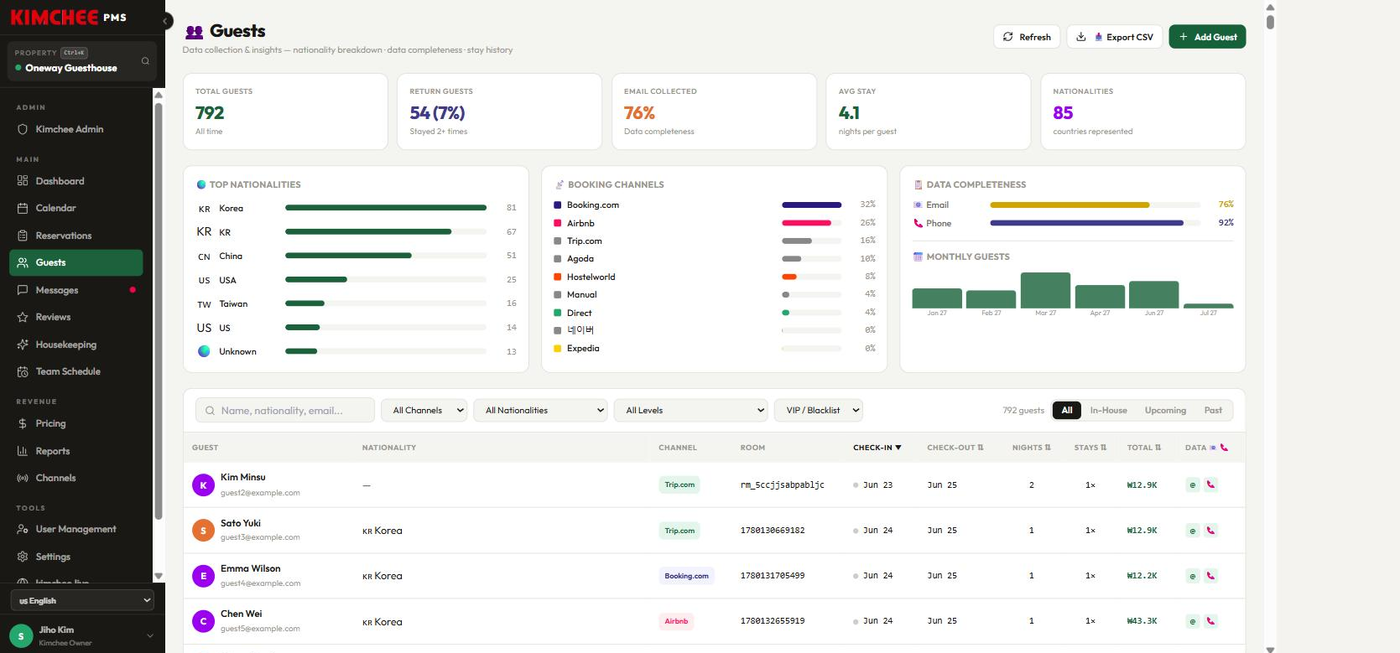
게스트 화면은 예약이 아니라 사람을 모아서 보여 줍니다. 같은 사람의 예약을 하나로 묶어 몇 번 묵었는지, 며칠을 머물렀는지, 얼마를 썼는지, 이메일은 받아 뒀는지까지 한 장에 정리해 줘요. 화면 설명에도 「데이터 수집 & 인사이트 — 국적별 통계 · 데이터 완성도 · 투숙 이력」이라고 적혀 있듯이, 재방문 손님을 알아보고 손님 구성을 파악하고 다음 시즌에 연락할 명단을 뽑는 일이 모두 여기서 시작됩니다.
맨 윗줄 숫자부터 읽기
- 「전체 게스트」는 지금까지 기록된 사람 수입니다. 아래에 「전체 기간」이라고 적힌 것처럼 기간 제한 없이 전부 셉니다.
- 「재방문 게스트」는 「2회 이상 숙박」한 사람 수와 그 비율입니다. 이 비율이 달마다 오르고 있다면 손님이 다시 찾아오고 있다는 뜻이에요.
- 「이메일 수집됨」은 이메일이 있는 게스트의 비율이고, 카드 아래에 붙은 「데이터 완성도」가 이 숫자의 정체입니다. 연락처가 없으면 나중에 아무것도 보낼 수 없어요.
- 「평균 체류」는 「게스트당 박 수」, 「국적」은 「국가 수」를 뜻합니다.
- 「🌍 주요 국적」 막대 그래프는 가장 많은 상위 7개 국적만 보여 줍니다. 국기와 나라 이름이 함께 나오니 어느 나라 손님이 주력인지 바로 보여요.
- 국적은 「KR」·「🇰🇷 Korea」·「South Korea」처럼 다르게 들어온 값도 나라당 하나로 묶어, 화면 언어에 맞는 국기와 나라 이름으로 보여 줍니다 — 「🌍 주요 국적」 그래프, 「전체 국적」 필터, 「국적」 수가 모두 같은 기준입니다. 저장된 데이터는 바뀌지 않습니다.
- 가운데 「예약 채널」 패널은 Airbnb · Booking.com · Hostelworld · Direct 중 사람들이 주로 어디서 들어오는지 비중을 보여 줍니다.
- 오른쪽 패널 아래 「📅 월별 게스트」는 최근 6개월 체크인 흐름입니다. 성수기와 비수기의 골이 눈에 들어옵니다.
찾는 사람만 남기기 — 탭과 필터
- 검색창에 「이름, 국적, 이메일...」 중 아무거나 입력하세요. 전화번호도 같이 검색됩니다.
- 「전체 채널」에서 채널을, 「전체 국적」에서 나라를 고르면 그 조건에 맞는 사람만 남습니다. 국적 목록은 실제로 기록된 나라만 나옵니다.
- 「모든 등급」에서 등급을 고릅니다. 「신규 (1회 숙박)」 · 「재방문 (2회 이상)」 · 「단골 (4회 이상 / 30박 이상)」 세 가지이고, 등급은 숙박 횟수와 총 박 수로 자동 계산됩니다 — 손으로 지정하는 항목이 아닙니다.
- 「VIP / 블랙리스트」 필터로 ⭐ 「VIP」만, 또는 🚫 「블랙리스트」만 볼 수 있습니다.
- 「모든 라벨」 필터는 누군가에게 라벨을 하나라도 붙였을 때만 나타납니다. 「장기투숙」처럼 직접 만든 태그로 걸러 낼 수 있어요.
- 오른쪽 끝 탭에서 「전체」 · 「투숙 중」 · 「예정」 · 「지난」을 눌러 지금 시점 기준으로 좁힙니다. 체크인 날짜 앞의 색 점도 같은 상태를 나타냅니다.
- 표 머리의 「체크인」 「체크아웃」 「박」 「숙박」 「총액」을 클릭하면 그 기준으로 정렬되고, 한 번 더 누르면 오름차순과 내림차순이 바뀝니다.
- 필터 줄 오른쪽의 「게스트 N명」 숫자로 지금 몇 명이 걸렸는지 확인합니다. 이 숫자가 곧 내보내기 대상 인원입니다.
- 목록은 한 번에 50명씩 나옵니다 — 표 아래의 ‹ › 로 페이지를 넘기고, 「페이지당 50개」 선택에서 25·50·100·200명으로 바꿀 수 있습니다. CSV 내보내기는 지금 페이지만이 아니라 필터에 걸린 전체 인원을 담고, 맨 윗줄 숫자는 페이지와 상관없이 전체 게스트 기준입니다.
게스트 카드 열어 보기
- 표에서 아무 줄이나 클릭하면 오른쪽에 상세 패널이 열립니다. 맨 위에 이름, 국적, 주 이용 채널과 등급 배지가 함께 나옵니다.
- 바로 아래 ⭐ 「VIP」와 🚫 「블랙리스트」 버튼은 서로 배타적입니다. 한쪽을 켜면 다른 쪽이 자동으로 꺼지고, 변경은 즉시 저장되어 다른 직원 기기에서도 똑같이 보입니다.
- 「개인 정보」 아래 「이메일」과 「전화번호」는 그 자리에서 고칠 수 있습니다. 입력하고 칸 밖을 클릭하면 저장되고 「저장되었습니다」 알림이 뜹니다.
- 맨 위 두 칸은 「이메일」 · 「전화번호」 수집 여부를 ✓ 또는 「미수집」으로 보여 줍니다. 목록 화면의 「정보 📧📞」 열도 같은 내용이에요.
- 「메모」에는 안내 문구 그대로 「VIP, 알레르기, 특별 요청, 선호 사항...」을 적어 두세요. 다음에 그 손님을 맞는 사람이 읽게 됩니다.
- 「라벨」 칸에 「+ 라벨, Enter (예: 장기투숙)」 형식으로 입력하면 태그가 붙고, 태그를 클릭하면 지워집니다. 붙인 라벨은 곧바로 위쪽 라벨 필터에 나타납니다.
- 「숙박 이력」에는 지난 예약이 최근 순으로 쌓입니다. 각 줄에 기간, 금액, 「객실 · 채널 · N박」 요약이 보이고, 클릭하면 그 예약 창이 바로 열립니다.
- 「누적 통계」에는 「총 숙박」 「총 지출」 「평균 체류 기간」 「주 이용 채널」 「첫 방문」이 정리되어 있습니다. 아래 「메시지」 · 「예약」 버튼으로 대화창이나 그 손님의 예약 목록으로 넘어갈 수 있어요.
명단 내보내기와 캘린더 연결
- 「📥 CSV 내보내기」는 전체 명단이 아니라 지금 화면에 걸려 있는 필터 결과만 내보냅니다. 세그먼트를 만들고 그대로 저장하는 셈이에요.
- 내려받은 파일에는 이름 · 성 · 국적 · 채널 · 이메일 · 전화번호 · 첫 방문 · 마지막 방문 · 숙박 · 박 · 총액에 더해 등급, VIP, 블랙리스트, 라벨까지 함께 담깁니다.
- 다 내려받으면 「CSV 다운로드 완료」 알림이 뜨고, 파일 이름에 내려받은 날짜가 들어가 있어 나중에도 어느 시점 명단인지 알 수 있습니다.
- 여기서 계산된 재방문 정보는 캘린더로도 이어집니다. 예약 막대 앞에 🔁 표시가 붙고, 마우스를 올리면 「🔁 재방문 게스트 (이전 N회)」라고 알려 줍니다.
- 등급 배지 「재방문」과 「단골」은 목록과 상세 화면 양쪽 이름 옆에 붙습니다. 「신규」에는 배지가 붙지 않아요.
- 예약 없이 들어온 워크인은 「게스트 추가」로 직접 등록합니다. 「이름」만 필수이고 「성」 「국적」 「채널」 「이메일」은 아는 만큼만 채우면 됩니다.
17직원 스케줄
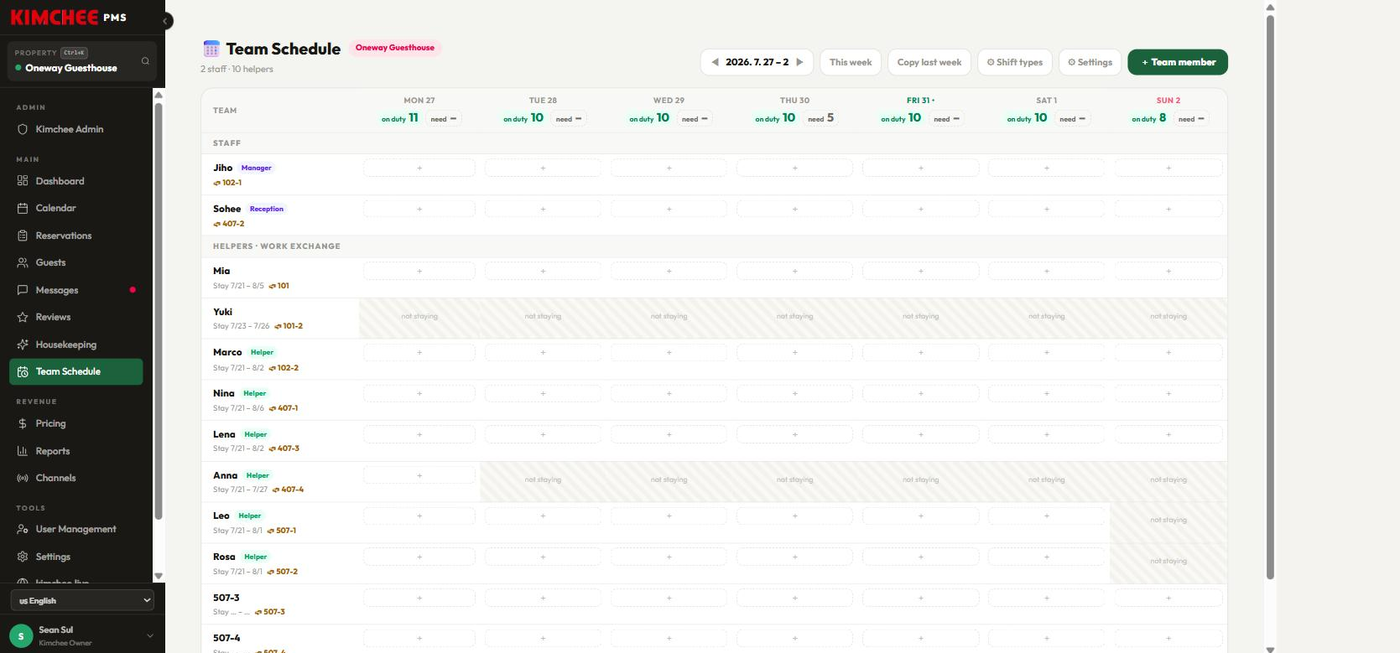
직원 스케줄은 정직원과 헬퍼(워크 익스체인지 등 기간을 정해 머무는 팀원)의 근무를 한 표에서 짜는 화면입니다. 화면 위쪽에 「정직원 N · 헬퍼 M」처럼 인원이 표시되고, 보기는 「주 · Schedule · 캘린더」 세 가지입니다. 근무 카테고리와 시프트 종류를 한 번 만들어 두면 칸을 눌러 배정하고, 휴무를 표시하고, 지난주를 복사하는 것이 전부예요. 팀원에게 개인 링크를 보내 주면 자기 근무표를 보고 휴무를 신청하며, 날마다 몇 명이 더 쉴 수 있는지(OFF SLOTS)와 휴가 잔여일수도 자동으로 계산됩니다.
팀원 등록 — 정직원과 헬퍼의 차이
- 오른쪽 위 「+ 팀원」 버튼을 누르면 「팀원 추가」 창이 열립니다. 이미 있는 사람은 표 왼쪽의 이름을 클릭하면 「팀원 수정」으로 열려요.
- 맨 위에서 「정직원 (상주)」인지 「헬퍼 (체류 기간)」인지 고르고, 바로 아래 「섹션」에서 이 사람이 속할 근무 카테고리를 고릅니다 — 목록은 ⚙ 「시프트 종류」에서 만든 카테고리(처음에는 기본값인 매니지먼트 · 정직원 · 하우스키핑)이고, 표의 구역도 이 카테고리로 나뉩니다.
- 「이름」을 입력하고, 필요하면 「역할 라벨 (Manager, Reception, Helper…)」을 적으세요. 적어 두면 이름 옆에 작은 배지로 표시됩니다.
- 시프트 종류가 있으면 창에 「Can work」 칸이 보입니다. 이 사람이 할 수 있는 시프트 종류를 눌러 ✓로 켜 두세요 — 새 팀원은 소속 카테고리의 시프트가 기본으로 켜져 있고, 이 자격이 날마다 몇 명이 더 쉴 수 있는지(OFF SLOTS) 계산에 쓰입니다.
- 헬퍼라면 「체류 시작」과 「체류 종료」를 꼭 넣어 주세요. 이 기간 밖의 칸은 빗금이 쳐지고 「체류 전/후」로 표시되어 실수로 배정할 수 없게 됩니다.
- 「거주」에서 「비거주(출퇴근)」 · 「🛏 스탭 침대」 · 「🏨 게스트 방」 중 하나를 고릅니다 — 스탭 침대는 판매되지 않는 전용 침대 목록에서 고르고, 「🏨 게스트 방」을 고를 때만 체류 기간만큼 캘린더에 블록이 생겨 손님 예약을 막습니다.
- 「이메일 (개인 링크 발송용)」에 주소를 넣어 두면 나중에 개인 스케줄 링크를 메일로 보낼 수 있습니다.
- 「저장」을 누르면 표에 바로 나타납니다. 헬퍼가 떠나면 같은 창에서 「제외」를 누르고, 「이 팀원을 스케줄에서 제외할까요?」에 확인하면 됩니다.
근무 카테고리 · 시프트 종류를 만들고 주간 표 채우기
- 처음이라면 위쪽 ⚙ 「시프트 종류」부터 여세요. 「Duty categories & shifts」 창이 열리고, 카테고리마다 카드가 하나씩 있어 그 안에 시프트 종류가 묶여 보입니다.
- 카테고리는 아래 「New category」 칸에서 만듭니다 — 「Category name (e.g. Reception)」, 색, 「Weekday 필요」 · 「Weekend 필요」(그 카테고리에 하루 필요한 인원)를 넣고, 체크아웃 청소량에 따라 인원이 달라지는 카테고리라면 「⚡ Auto need from checkout cleaning」도 체크한 뒤 「+ Add category」를 누릅니다. 처음 보이는 매니지먼트 · 정직원 · 하우스키핑은 기본값이라, 카테고리를 하나라도 직접 만들면 그때부터 표는 직접 만든 카테고리로만 나뉩니다 — 리셉션 · 청소처럼 필요한 카테고리를 모두 만들어 두고, 카드의 ✎로 고치거나 ✕로 지우세요. 카테고리를 지워도 기존 스케줄은 남습니다.
- 시프트 종류는 카테고리 카드 아래 「+ Add shift in (카테고리 이름)」이나 맨 아래 「새 시프트 종류」 칸에서 만듭니다. 이모지 하나, 「이름 (예: 리셉션 오전)」, 시작 · 종료 시각, 색(점을 누르면 10가지 색)을 정하고, 「People needed」에 「Mon–Fri」 · 「Sat–Sun」 하루 필요 인원(비우면 필요 없음)을 넣은 뒤 「Category」를 고르고 「+ 추가」를 누릅니다.
- 청소 업무라면 「청소 시프트 (하우스키핑 표시용)」를 체크하세요. 표 아래 범례에 「청소」 표시가 함께 붙습니다.
- 이제 표에서 사람과 날짜가 만나는 칸의 + 를 누르면 시프트 목록이 뜹니다. 원하는 시프트를 고르면 그 자리에 칩이 생기고, 이미 배정된 시프트에는 ✓ 가 표시됩니다.
- 한 사람이 하루에 시프트 두 개 이상을 맡으면, 이미 있는 칩 오른쪽의 작은 +(「Add another shift」)를 눌러 같은 칸에 더 넣습니다.
- 같은 메뉴 아래쪽에는 휴가 종류(기본 🌴 Day off · 🩺 Medical · ☀️ Holiday)가 있습니다. 하나를 고르면 그날이 그 종류의 휴무로 표시되고 그 사람의 휴가 잔여에서 1일이 빠집니다. 시프트 종류를 아직 만들지 않았다면 「먼저 시프트 종류를 추가하세요 (⚙ 시프트 종류).」라고 알려 줍니다.
- 잘못 넣었으면 칩을 그냥 클릭하세요 — 칩에 마우스를 올리면 「클릭하면 삭제돼요」라고 나오고, 누르면 바로 지워집니다. 사람 이름을 클릭하면 「팀원 수정」 창이 열립니다.
- 주가 바뀌면 「지난주 복사」를 누르세요. 지난주 배정이 이번 주로 그대로 넘어오고 「지난주 시프트 N개를 복사했어요」라고 알려 줍니다. 그다음 달라진 부분만 손보면 됩니다.
- 주 이동은 날짜 옆 ◀ ▶ 로 하고, 「이번 주」를 누르면 오늘이 있는 주로 바로 돌아옵니다. 오늘 날짜에는 요일 옆에 점이 찍혀 있어요.
- 시프트 종류를 지워도 이미 배정된 근무는 사라지지 않습니다. 삭제 확인 문구에도 「이 시프트 종류를 삭제할까요? 기존 배정은 유지돼요.」라고 나옵니다.
인원 점검과 휴무 요청 처리
- 주 보기에서는 표 맨 위에 카테고리마다 인원 줄이 하나씩 있습니다. 「근무」 숫자는 그날 그 카테고리 시프트에 배정된 사람 수, 점선 칸 「필요」는 필요 인원, 「off」는 그 카테고리에서 더 쉴 수 있는 사람 수입니다.
- 「필요」는 카테고리의 평일/주말 기본값에서 오고, 그 날짜만 바꾸려면 숫자를 클릭해 고칩니다 — 「이 날짜 최소 인원 — 클릭해서 수정 (0 = 제한 없음)」. 시프트 종류에 「People needed」를 넣었다면 그날 값은 OFF SLOTS 창에서 바꿉니다.
- 배정 인원이 필요보다 적으면 그 칸의 숫자가 빨갛게 바뀝니다. 표를 훑다가 빨간 칸만 먼저 손보면 됩니다.
- 팀원이 개인 링크에서 쉬는 날을 신청하면 그 칸에 노란 점선 칩으로 「휴무 요청」과 ⏳ 가 나타납니다. 옆의 #1, #2… 는 그 팀원이 신청한 순서로, #1이 가장 원하는 날입니다.
- 칩 안의 ✓ 는 「승인」, ✕ 는 「거절」입니다. 승인하면 「✓ 휴무 승인됨」, 거절하면 「휴무 요청을 거절했어요」라고 알려 줍니다.
- 승인된 휴무는 휴가 종류 색의 칩(Day off는 「휴무」)으로 바뀌고, 그 사람의 휴가 잔여에서 1일이 빠집니다. 승인하면 자격 있는 사람이 모자라는 포지션이 생길 때는 먼저 경고가 뜨지만, 그래도 승인할 수 있습니다.
- 휴무 신청 기간은 툴바의 🗓 「휴무 신청 마감」에 날짜를 넣고 「저장」하면 정해집니다 — 팀원은 그 날짜까지만 신청할 수 있고, 비우면 언제든 신청할 수 있습니다. 그날 휴무 정원이 이미 찼으면 팀원 화면에 「휴무 마감 — 정원이 찼어요」가 뜹니다.
오늘 몇 명까지 쉴 수 있나 — OFF SLOTS
- 「Schedule」 보기의 날짜 머리글에 있는 숫자 알약이 그날 추가로 쉴 수 있는 인원입니다 — 초록은 3명 이상, 주황은 1~2명, 빨강은 0명이고, 「!」는 자격 있는 사람이 이미 모자란다는 뜻입니다. 주 보기에서는 카테고리 줄의 「off」 숫자가 같은 역할을 합니다.
- 알약이나 「off」를 누르면 그날의 계산 창이 열립니다. 위에 「N OFF SLOTS」가 보이고, 그 아래 「Available」(그날 일할 수 있는 사람) · 「Required」(필요 인원 합계) · 「휴무」 · 「Pending」(대기 중인 요청) 숫자가 나옵니다.
- 표에는 포지션(시프트 종류)마다 「Needed」 · 「Qualified」와 상태가 나옵니다 — ✓ 여유, ⚠ 「exactly enough」, ▲ 「short N」. 「Needed」 숫자를 고치면 그날만 바뀌고 「this day」 표시가 붙습니다.
- 「Pending requests」에는 대기 중인 휴무 요청이 사람마다 한 줄씩 나오고, 승인해도 괜찮으면 ✓ 「fits」, 승인하면 자리가 비게 되면 ▲ 「would leave (포지션) short」로 알려 줍니다.
- 계산은 「Can work」 자격을 기준으로, 한 사람은 하루에 한 자리만 채운다고 보고 합니다. 필요 인원이 하나도 없으면 숫자가 나오지 않으니, 시프트 종류의 「People needed」나 카테고리의 필요 인원부터 넣으세요. 빨간 날에도 승인은 막히지 않고 경고만 뜹니다.
휴가 종류와 잔여일수 — Time off
- 휴가 종류는 기본으로 🌴 Day off · 🩺 Medical · ☀️ Holiday 세 가지가 있고, 표 칸의 메뉴에서 종류를 골라 휴무를 넣습니다.
- 저장된 팀원 카드를 열면 「Time off」 칸에 종류별로 남은 일수(「left」)와 「given」 · 「used」가 보입니다.
- 휴가를 주려면 같은 칸에서 종류를 고르고 일수(0.5일 단위 가능)와 메모(예: September)를 넣은 뒤 「+ Add days」를 누릅니다. 안내대로 먼저 일수를 준 다음, 휴무를 승인하거나 표에 넣으면 자동으로 1일씩 빠집니다.
- 숫자는 준 일수와 쓴 일수를 모두 기록해 계산하므로, 휴무를 지우면 그 1일도 다시 돌아옵니다. 팀원 개인 페이지 스케줄 탭에도 종류별 남은 일수 카드가 보입니다.
개인 링크 · QR · 화면 설정과 권한
- 팀원 이름을 클릭해 카드를 열면 아래쪽에 🔗 「링크 복사」 · 📱 「QR 표시」 · ✉️ 「이메일 발송」 세 버튼이 있습니다. 저장된 팀원에게만 나타납니다.
- 「QR 표시」를 누르면 그 자리에서 QR이 뜹니다. 안내대로 「폰 카메라로 스캔하면 이 사람의 스케줄·채팅·안내 페이지가 열려요」 — 새 헬퍼가 도착한 날 가장 빠른 방법입니다.
- 「이메일 발송」은 저장을 먼저 하고 메일을 보냅니다. 성공하면 「이메일을 보냈어요」, 실패하면 「이메일 발송 실패」가 뜨니 주소를 다시 확인하세요.
- ⚙ 「설정」을 누르면 팝업이 아니라 스케줄 설정 페이지가 열립니다 — 위쪽 메뉴는 그대로 있고, 「← 뒤로」나 브라우저 뒤로 가기로 표에 돌아옵니다. 여기서 「페이지 타이틀」과 기본 카테고리 라벨(「매니지먼트 섹션 라벨」 등, 카테고리를 직접 만들기 전까지 쓰임)을 바꾸고, 「⚡ 체크아웃 청소량으로 need 자동 계산」을 설정합니다.
- 그 아래 「Info tab sections (shown on the personal link)」에 스태프 정책 · 청소 매뉴얼 · 체크인 안내 · 비상 연락처 같은 글을 섹션별로 씁니다. 섹션마다 아이콘과 제목을 정하고, 글자를 선택해 크기 · 굵게 · 색 · 정렬을 바꾸며, 이미지를 넣은 뒤 이미지를 눌러 25/50/75/100% 크기와 정렬을 정할 수 있습니다. 예전의 스태프 정책 한 칸은 첫 번째 섹션으로 옮겨졌습니다.
- 「Written in」에서 원문 언어를 고르고 「Translate all sections」를 누르면 게스트 콘텐츠 6개 언어로 번역되고, 언어별 탭에서 번역문을 직접 고칠 수 있습니다. 번역한 뒤 원문을 고치면 「번역 후에 수정했습니다 — 다른 언어는 아직 옛 내용입니다…」 배지가 뜨니 「번역 다시하기」를 누르세요. 다른 곳에서 붙여 넣어 서식이 지저분하면 「Tidy up pasted formatting」으로 정리하고, 저장하지 않고 나간 편집은 다음에 열 때 「저장하지 않은 편집 내용이 남아 있습니다. 불러올까요?」로 되살릴 수 있습니다.
- 이 화면은 아무나 열 수 없습니다. 권한이 없으면 「직원 스케줄은 오너/관리자/매니저 계정이 필요해요.」라는 안내만 보입니다.
팀원 개인 페이지 — 안내 · 스케줄 · 채팅
- 개인 링크나 QR을 열면 팀원 전용 페이지가 뜹니다. 계정이나 앱 설치 없이 🏠 「안내」 · 📅 「스케줄」 · 💬 「채팅」 세 탭을 쓰고, 오른쪽 위에서 6개 언어 중 하나를 고릅니다.
- 「안내」 탭에는 내 방 · 도어코드 · 와이파이와 설정 페이지에서 쓴 안내 섹션이 팀원이 고른 언어로 보이고, 「홈 화면에 추가 (앱처럼 사용)」로 휴대폰 홈 화면에 둘 수 있습니다.
- 「스케줄」 탭에는 주간 근무, 종류별 휴가 잔여, 날짜마다 「근무:」와 「신청:」 이름(신청 순)이 보이고, 빈 날의 「+ 휴무 요청하기」로 신청합니다. 다시 누르면 신청이 취소되고, 승인된 휴무는 매니저만 바꿀 수 있습니다.
스탭 침대 — 방 · 침대 · 도어코드 · WiFi
- 스탭 침대는 「Schedule」 보기 아래쪽 「🛏 스탭 침대」 구역에서 다룹니다. 「⚙ 침대 관리」를 누르고 「침대 추가」에 건물(선택) · 「방 (예: 501)」 · 「침대 번호, 쉼표로 (예: 1,2,3,4)」를 넣으면 501-1, 501-2… 처럼 만들어집니다. 게스트 판매 재고와는 완전히 별개입니다.
- 침대 관리 중에는 방 줄마다 🔑 도어코드와 📶 WiFi 이름 · 비밀번호 칸이 열립니다. 입력하면 그 방을 쓰는 팀원의 개인 페이지 「안내」 탭에 표시됩니다.
- 빈 날짜 칸(+)을 누르면 그 날짜부터 배정할 수 있고, 이름 바를 다른 침대로 끌어다 놓으면 이동, 침대가 아닌 줄로 끌어내면 그 침대를 비웁니다. 한 침대를 기간이 겹치지 않게 여러 명이 차례로 쓸 수 있고, 침대 이동은 자동으로 기록됩니다. 날짜 머리글의 🛏 숫자는 그날 사용 중인 침대, +숫자는 빈 침대 수입니다.
한 주보다 넓게 — 「Schedule」 4주 보기와 「캘린더」
- 표 위의 「주 · Schedule · 캘린더」 토글로 보기를 바꿉니다 — 「캘린더」는 한 달을 펼쳐 보여 주고 날짜를 클릭하면 그 주 근무표로 이동하며, 「이번 달」 버튼으로 이번 달로 돌아옵니다.
- 4주 보기에서는 달이 바뀌는 날짜에 월 라벨과 구분선이 표시되어 어디서 달이 넘어가는지 한눈에 보입니다. 선택한 보기는 다음에 열 때도 유지됩니다.
자동으로 채워지는 정보 — 청소 방 수·필요 인원·침대 배정
- 주 보기 맨 위 「🧹 Cleaning」 줄(캘린더 보기에서는 날짜 칸)에 그날 체크아웃으로 청소할 방(🚪)과 베드(🛏) 수가 표시되어, 청소 인원을 몇 명 넣을지 표만 보고 정할 수 있습니다.
- 스케줄 설정에서 「⚡ 체크아웃 청소량으로 need 자동 계산」을 켜고 「방 N개당 1명」 · 「도미 베드 X개 = 방 1」 · 「기본 인원(상시)」을 정한 뒤, 청소 카테고리에 「⚡ Auto need from checkout cleaning」을 체크해 두면 그 카테고리의 「필요」가 체크아웃 청소량으로 자동 계산됩니다(⚡ 표시). 숫자를 직접 넣은 날만 수동 값이 우선하고, 빈 칸으로 저장하면 다시 자동으로 돌아갑니다.
- 「Schedule」 보기의 「🛏 스탭 침대」 줄에는 침대마다 쓰는 팀원 이름과 오늘 「근무」(진초록) 또는 「오프」(회색) 배지가 붙고, 아직 도착 전인 헬퍼는 주황색 이름과 「(날짜) 도착」으로 보입니다. 체류 바는 지금 머무는 사람은 초록, 도착 예정인 사람은 청록입니다.
- 체류 기간이 끝난 헬퍼는 다음 날 표에서 자동으로 정리되고, 앞으로 몇 주의 근무·필요 인원을 요약한 인원 전망 카드도 표 위에 표시됩니다.
18데이터 가져오기 & 내보내기
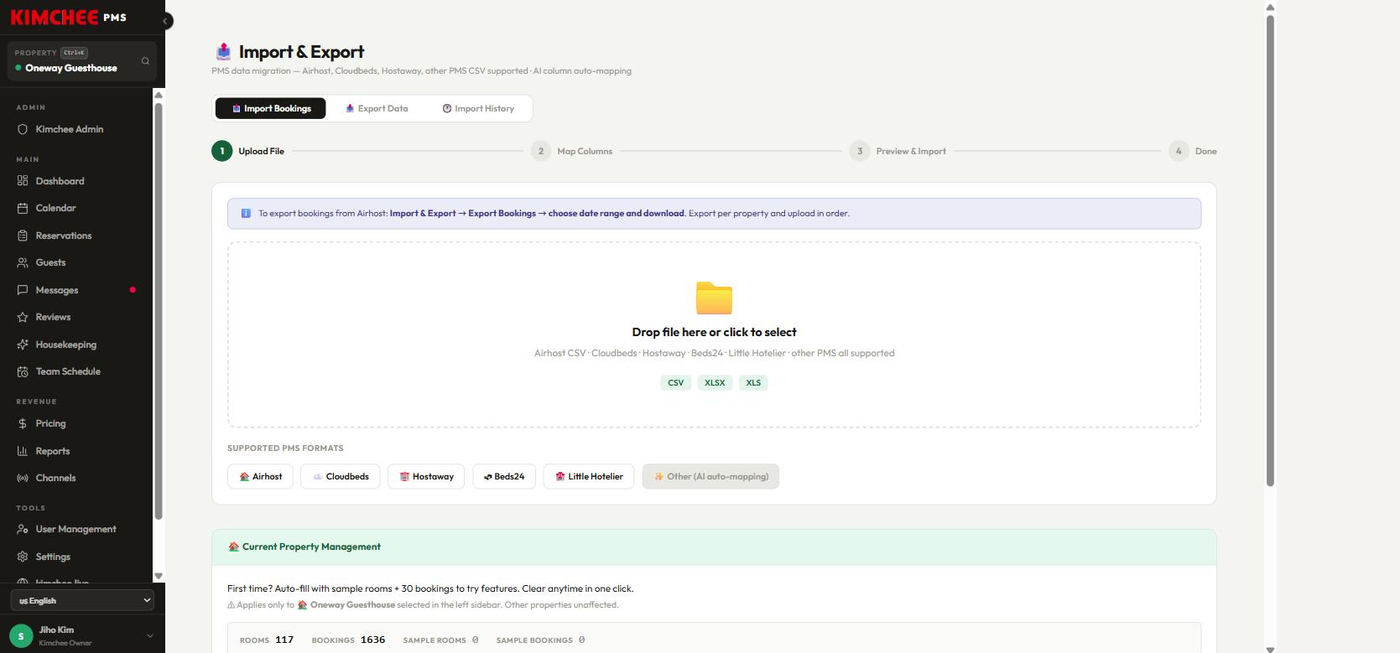
설정 → 「가져오기 / 내보내기」 탭에서 여는 화면입니다 — 예전의 왼쪽 메뉴 항목은 설정 안으로 들어갔습니다.
예약 가져오기 — 네 단계 마법사
- 「📥 예약 가져오기」 탭을 엽니다. 화면 위쪽 진행 표시가 「파일 업로드 → 컬럼 매핑 → 미리보기 & 가져오기 → 완료」 네 단계로 되어 있어, 지금 어디쯤 왔는지 늘 보입니다.
- 시작하기 전에 왼쪽 사이드바에서 예약을 넣을 숙소가 제대로 골라져 있는지 확인하세요. 가져오기 직전에도 어느 숙소로 몇 건을 넣는지 다시 묻는 확인창이 뜨니, 그때 한 번 더 보시면 됩니다.
- 「파일을 여기에 드래그하거나 클릭해서 선택」 영역에 CSV나 XLSX 파일을 올립니다. Airhost · Cloudbeds · Hostaway · Beds24 · Little Hotelier를 비롯한 대부분의 PMS 파일을 지원하고, 목록에 없는 곳도 「✨ 기타 (AI 자동 매핑)」으로 처리할 수 있습니다.
- 파일을 읽고 나면 어떤 PMS인지 자동으로 알아보고 「자동 감지됨」 배지를 띄웁니다. 못 알아본 경우에는 「알 수 없는 PMS — AI 매핑을 사용해 보세요」라고 안내가 나오니, 당황하지 마시고 다음 단계로 넘어가세요.
- 2단계 「컬럼 매핑」에서는 「원본 컬럼」 「샘플 데이터」 「Kimchee PMS 필드」 세 칸을 나란히 보며 짝을 맞춥니다. 샘플 데이터가 함께 보이니 헤더 이름만으로 헷갈릴 일이 줄어듭니다.
- 일일이 고르기 번거로우시면 「✨ AI 자동 매핑」을 눌러 보세요. Claude가 헤더를 읽고 게스트 이름·체크인 날짜·총액 같은 필드를 대신 채워 줍니다. 채워진 뒤에는 꼭 눈으로 한 번 확인하시고, 필요 없는 열은 「— 이 열 건너뛰기 —」로 두세요.
- 「미리보기 →」를 누르면 3단계입니다. 「취소 건 제외」와 「중복 제외」 체크박스를 확인하고, 통계 카드에서 「가져올 예약」 「중복 (병합됨)」 「취소 제외됨」 「전체 행」 숫자가 예상과 맞는지 보세요.
- 아래 표에서 「신규」와 「중복」 배지를 훑어본 뒤 「✅ 지금 가져오기」를 누릅니다. 끝나면 완료 화면에서 「📅 예약 보기」로 결과를 확인하거나 「+ 다른 파일 Import」로 다음 파일을 이어서 올리시면 됩니다.
객실 타입 매핑과 제외 옵션
- 미리보기 단계 위쪽 「🏠 객실 타입 매핑」 카드에서 CSV의 객실 타입을 Kimchee의 방 그룹에 연결합니다. 「CSV 객실 타입」 「건수」 「Kimchee 방 그룹」 「상태」 네 칸으로 보여 주니, 어떤 타입이 몇 건인지 보면서 정하시면 됩니다.
- 드롭다운은 「🏠 실제 객실 (직접 객실 배정)」과 「📦 객실 타입 (자동 배정)」 두 묶음으로 나뉩니다. 401호처럼 방을 콕 집어 넣을지, 도미토리처럼 타입만 정하고 배정은 시스템에 맡길지 고르시면 됩니다.
- 짝이 맞은 줄에는 「✓ 매핑됨」, 아직 비어 있는 줄에는 「미매핑」 태그가 붙습니다. 「💾 저장 & 적용」을 누르면 이 매핑이 저장되어 다음 가져오기 때 자동으로 다시 적용되니, 여러 파일을 나눠 올리실 때 특히 편합니다.
- 객실 종류가 많아 손이 많이 갈 것 같으면 이 카드에서도 「✨ AI 자동 매핑」을 쓸 수 있습니다. 몇 개가 매핑되었는지 알려 주니, 남은 것만 손으로 채우시면 됩니다.
- Airhost 파일을 올리면 「🏠 Airhost 모드」가 자동으로 켜집니다. Overbooking과 Blocked 행을 알아서 빼 주고, 401-X 같은 베드 표기를 401로 정리하며, 객실 타입도 가능한 만큼 자동으로 매핑해 줍니다.
- 「🗑 기존 캐시 지우기」는 이전 가져오기가 브라우저에 남긴 예약 캐시만 지웁니다. 서버 데이터는 그대로 두고 중복 판정만 초기화되므로, 같은 파일을 조건을 바꿔 다시 시험해 보실 때 쓰세요. 대신 옛 가져오기 기록도 함께 지워집니다.
네 가지 CSV 내보내기와 가져오기 기록
- 「📤 데이터 내보내기」 탭에서 「기간:」의 시작일·종료일을 직접 고르거나 옆의 「전체」·「올해」·「이번달」 버튼으로 한 번에 채운 뒤, 원하는 카드의 「📥 CSV 다운로드」를 누릅니다.
- 「📅 예약 내보내기」는 예약 데이터 전체입니다. 예약 ID·게스트·이메일·전화·국적·채널·객실·체크인·체크아웃·총액·상태가 담겨 있어, 다른 PMS로 옮기거나 정기 백업을 남길 때 씁니다.
- 「👥 게스트 내보내기」는 게스트 프로필입니다. 이름·이메일·전화·국적·여권·생년월일·숙박 횟수·총 지출액까지 들어 있어 CRM 이전이나 재방문 안내에 요긴합니다.
- 「📊 Raw 데이터 내보내기」는 예약별 일별 요금 내역입니다. 날짜·객실·예약 ID·게스트·채널·일별 요금·박 수가 하루 단위로 풀려 나오니 정산이나 세금 신고 때 그대로 쓰실 수 있습니다.
- 「💰 결제 내역 내보내기」에는 총 매출·채널 수수료·순액·청소비가 함께 담깁니다. 어느 채널이 실제로 얼마를 남겨 주었는지 따져 보실 때 이 파일을 여세요.
- 「🕐 가져오기 기록」 탭에는 날짜·파일명·PMS 포맷·가져온 건수·제외된 건수·상태·숙소가 줄줄이 남습니다. 같은 파일을 두 번 올린 것 같을 때 제일 먼저 확인할 곳입니다.
- 기록은 「전체 삭제」로 한 번에 비울 수 있지만, 그러면 어떤 파일을 언제 넣었는지 되짚기 어려워집니다. 화면이 지저분해 보여도 되도록 남겨 두시길 권합니다.
샘플 데이터와 위험 영역
- 페이지 맨 아래 「🏠 현재 숙소 관리」 카드에는 지금 숙소의 「객실」 「예약」 「샘플 객실」 「샘플 예약」 개수가 한 줄로 정리되어 있습니다. 샘플이 남아 있으면 숫자에 색이 들어오니 금방 알아볼 수 있습니다.
- 「🎨 샘플 데이터 채우기」를 누르면 샘플 객실 타입 3개, 개인실과 도미토리 베드를 섞은 객실 여러 개, 과거·오늘·미래에 걸친 예약 30건이 한 번에 들어옵니다. 처음 둘러보실 때 화면이 텅 비어 있지 않아 이해가 훨씬 빠릅니다.
- 샘플에는 전부 표시가 붙어 있어서 「🧹 샘플 데이터 삭제」 한 번이면 객실 타입·객실·예약이 깔끔하게 사라집니다. 실제 데이터는 절대 건드리지 않으니 마음 놓고 쓰셔도 됩니다.
- 그 아래 「⚠️ 위험 영역」에 있는 「🗑️ 이 숙소 데이터 비우기」는 성격이 완전히 다릅니다. 사이드바에서 선택한 숙소의 예약을 전부 지우는 버튼이고, 잘못 가져온 파일을 통째로 되돌리고 다시 시작할 때 쓰라고 만든 기능입니다.
- 누르면 「모든 예약 삭제」 창이 뜨고, 「삭제하려면 delete 를 입력하세요」라고 안내합니다. 실제로 delete 라고 타이핑해야 「영구 삭제」 버튼이 열립니다. 손이 미끄러져 눌리는 일은 없도록 만들어 두었습니다.
- 삭제된 예약은 브라우저와 서버 양쪽에서 함께 사라지고, 되돌릴 방법이 없습니다. 다행히 다른 숙소의 예약은 전혀 영향을 받지 않습니다.
19스마트 잠금장치
늦게 도착하는 손님 때문에 밤늦게까지 열쇠를 들고 기다려 보신 적 있으실 겁니다. 설정 → 「스마트 잠금장치」 탭에서 도어록 계정을 한 번만 연결해 두면, 확정된 예약마다 그 손님만의 도어 PIN이 자동으로 만들어지고 체크아웃 시간이 지나면 알아서 회수됩니다. TTLock은 TTLock 앱 계정으로 직접 연결하고(권장), igloohome · Yale · Nuki · August · Schlage 같은 다른 브랜드는 Seam이라는 연동 서비스를 통해 연결합니다. 발급된 코드는 자동 메시지와 My Stay, 셀프 체크인 화면에 저절로 들어갑니다.
계정 연결부터 객실 매핑까지
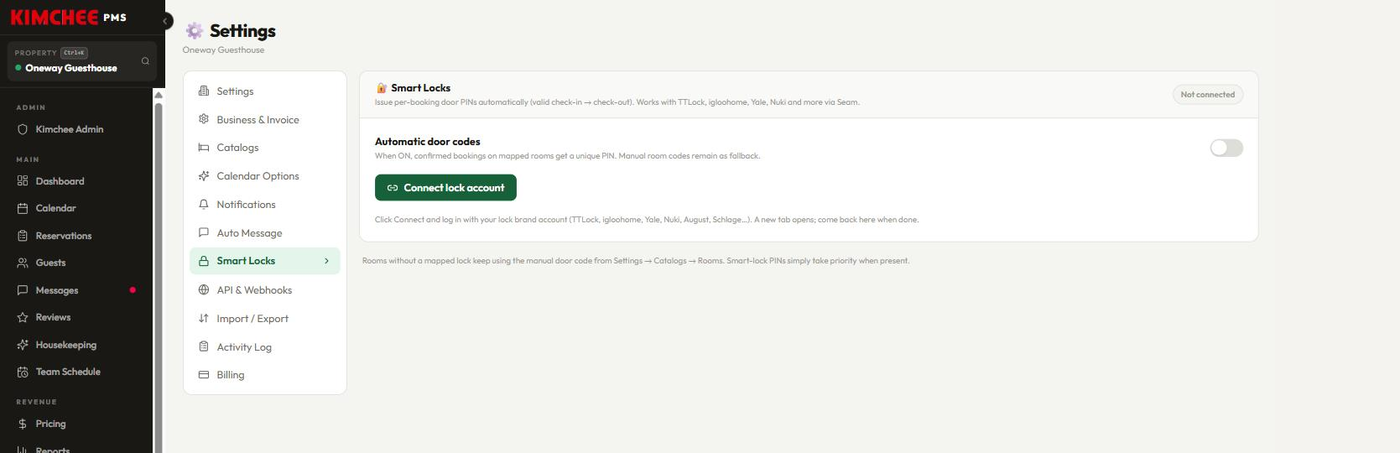
- 설정 → 「스마트 잠금장치」 탭을 엽니다. 카드 오른쪽 위에 「연결됨」 또는 「연결 안 됨」 배지가 있어, 지금 상태가 어떤지 한눈에 보입니다.
- 연결 전에는 방식 카드 두 개가 보입니다 — 「TTLock」(「권장」 · 「TTLock 앱 계정으로 직접 연결합니다. 중개 수수료 없음. 원격 PIN 발급에는 TTLock 게이트웨이가 필요합니다.」)과 「다른 브랜드 (Seam)」. 쓰시는 도어록에 맞는 쪽을 고르세요.
- TTLock이면 「TTLock 계정 (이메일 / 전화번호)」 · 「비밀번호」 · 「서버」(TTLock 앱을 가입한 지역 — 「유럽 / 아시아 (euapi.ttlock.com)」 또는 「글로벌 / 중국 (api.sciener.com)」)를 넣고 「TTLock 계정 연결」을 누릅니다. 잠금장치를 처음 등록한 최상위 관리자 계정을 쓰되, 개인 계정보다 운영 전용 계정을 권장합니다. 비밀번호는 암호화되어 저장되고 다시 표시되지 않으며, 새 탭은 열리지 않습니다. 연결되면 「발견된 잠금장치」 수가 뜨고 기기 목록이 채워집니다.
- 다른 브랜드 (Seam)이면 「잠금장치 계정 연결」을 누릅니다. 새 탭에 브랜드 로그인 화면이 열리고, 그동안 Kimchee 화면에는 「로그인을 기다리는 중…」이 표시됩니다. 로그인하고 돌아오면 「잠금장치 계정이 연결되었습니다. 기기를 동기화하는 중…」이라고 알려 줍니다.
- 「기기 동기화」를 누르면 계정에 등록된 잠금장치가 「🚪 기기 & 객실 매핑」 카드에 목록으로 올라옵니다. 나중에 잠금장치를 새로 다셨을 때도 이 버튼을 눌러 주시면 됩니다.
- 기기마다 이름 아래에 기종과 「온라인」 또는 「오프라인」, 배터리 잔량이 표시되고, TTLock은 「게이트웨이」 / 「게이트웨이 없음」도 함께 보입니다. 본격적으로 켜기 전에 통신 상태와 배터리를 여기서 한 번 확인하고 넘어가세요.
- 각 기기 아래에 방 번호 칩이 쭉 놓여 있습니다. 그 잠금장치가 실제로 여는 객실을 눌러서 켜 주세요. 도미토리 층 출입문처럼 한 기기에 여러 방을 붙이셔도 됩니다.
- 기기별 토글도 따로 있습니다. 수리 중이거나 잠시 쓰지 않는 잠금장치는 이 토글만 꺼 두면 그 기기에만 코드가 발급되지 않습니다.
- 매핑이 끝나면 마지막으로 맨 위의 「자동 도어 코드」 마스터 토글을 켭니다. 이 토글이 꺼져 있으면 매핑을 아무리 잘 해두어도 PIN은 나가지 않습니다. 연결할 때 「스마트 잠금 서비스 키가 아직 설정되지 않았어요」(Seam)나 「플랫폼에 TTLock 개발자 앱이 아직 설정되지 않았어요…」(TTLock) 안내가 뜨면 Kimchee 지원팀에 문의해 주세요.
TTLock 고급 설정 — 패스코드 방식 · 개발자 앱
- TTLock은 카드 아래 「고급」을 펼치면 「패스코드 방식」을 고를 수 있습니다. 기본인 「게이트웨이 (지정 PIN, 수정 가능)」은 PIN을 원격으로 잠금장치에 넣고 나중에 수정 · 회수할 수 있어 도미토리 · 다인실에 권장됩니다.
- 「오프라인 (게이트웨이 없음, 고정 PIN)」은 게이트웨이가 없어도 되지만, 화면 안내대로 PIN을 수정할 수 없고 24시간 안에 쓰지 않으면 만료되며, 같은 잠금장치에 날짜가 똑같은 예약 두 건이 있으면 충돌합니다. 이 방식을 쓸 때는 「펌웨어 패스코드 버전」(V2 · V3 · V4)을 잠금장치 공급사에 확인해 고르세요.
- 「개발자 앱」은 기본으로 「Kimchee 플랫폼」 앱을 씁니다. TTLock Open Platform에 직접 등록한 앱이 있으면 「내 TTLock 개발자 앱 (선택)」에 client_id · client_secret을 넣고 「앱 키 저장」을 누른 뒤 TTLock 계정을 다시 연결하세요.
- 연결된 뒤에는 계정 · 서버 · 연결일 · 「토큰 유효기한」(「자동 갱신」)이 보이고, 「연결 테스트」로 연결 상태와 잠금장치 수를 확인할 수 있습니다. 문제가 있으면 계정 줄에 빨간 오류가 표시됩니다.
코드 옵션 — 네 개의 숫자
- 「⚙️ 코드 옵션」 카드에는 「미리 발급」 「체크인 전부터 유효」 「체크아웃 후까지 유효」 「PIN 길이」 네 가지만 있습니다. 숫자를 고치면 그 자리에서 바로 저장되고, 따로 저장 버튼은 없습니다.
- 「미리 발급」은 체크인 며칠 전에 코드를 만들어 둘지를 정합니다. 기본은 3일이고 1일에서 30일까지 정할 수 있어요. 손님에게 도착 안내 메시지를 보내신다면, 그 메시지가 나가는 시점보다 넉넉하게 잡아 두셔야 코드 자리가 비지 않습니다.
- 「체크인 전부터 유효」는 분 단위이고 기본 120분입니다. 일찍 도착한 손님이 짐만 두고 나갈 수 있게 여유를 주는 값이니, 이른 도착이 잦은 숙소라면 조금 더 늘려 잡으셔도 좋습니다.
- 「체크아웃 후까지 유효」도 분 단위로 기본 60분입니다. 늦게 나가는 손님이나 두고 간 물건을 찾으러 잠깐 돌아오는 경우를 생각해서 정하시면 됩니다. 다만 너무 길게 두면 이미 나간 손님이 새 손님 방을 열 수 있게 되니 주의하세요.
- 「PIN 길이」는 4자리에서 8자리까지, 기본은 6자리입니다. 짧으면 외우기 쉽고 길수록 안전합니다. 잠금장치 기종마다 받아들이는 자릿수가 다르니, 바꾸시기 전에 기기 설명서를 한 번 확인해 주세요.
- 이 설정은 숙소별로 따로 저장됩니다. 숙소를 여러 곳 운영하신다면 사이드바에서 숙소를 바꿔 가며 각각 연결하고 매핑하고 옵션을 정해 주셔야 합니다.
발급된 코드와 손님에게 보이는 자리
- 「🔑 최근 발급된 코드」 카드에 「예약」 「코드」 「유효기간」 「상태」가 최근 열두 건까지 표시됩니다. 오늘 도착하는 손님의 코드가 제대로 나왔는지 확인하실 때 여기를 보세요.
- 상태는 「대기 중」에서 「활성」으로 바뀌고, 기간이 지나면 「폐기됨」이 됩니다. 잠금장치가 응답하지 않으면 「오류」로 남으니, 이 표시가 보이면 그 방은 손으로 한 번 챙겨 주세요.
- 발급·갱신·회수는 주기적으로 자동 처리되기 때문에 평소에는 손댈 일이 없습니다. 지금 당장 반영하고 싶으실 때만 「지금 코드 발급」을 누르시면 되고, 결과가 발급·갱신·회수 건수로 요약되어 뜹니다.
- 발급된 PIN은 자동 메시지의 도어 코드 변수, My Stay 페이지, 셀프 체크인 화면에 자동으로 들어갑니다. 어디에 복사해 붙이거나 손님에게 따로 문자를 보내실 필요가 없습니다.
- 잠금장치를 매핑하지 않은 객실은 설정 → 카탈로그 → 객실에 적어 두신 수동 도어 코드를 그대로 계속 씁니다. 스마트 잠금 PIN이 있으면 그 쪽이 우선하니, 일부 방만 스마트락으로 바꾸셔도 아무 문제가 없습니다.
- 코드가 실제로 손님 화면에 뜰지는 게스트 페이지 설정이 함께 정합니다. 먼저 「도어코드 표시」가 켜져 있어야 하고, 「🪪 도어코드 전 신분증 필수」를 켜두시면 손님이 신분증이나 여권 사진을 올린 뒤에야 코드가 나타납니다.
- 잔금이 남은 손님에게는 「💳 My Stay: 잔액 온라인 결제」를 함께 켜 두시면 좋습니다. 손님이 미리 결제를 마치고 비대면으로 도어 코드를 받아 들어오는 흐름이 되어, 프런트에서 돈 이야기를 꺼낼 일이 줄어듭니다.
코드가 안 나올 때 확인할 것
- 기기 목록이 비어 있고 아직 기기가 없다는 안내만 보이면 「기기 동기화」를 한 번 더 눌러 보세요. 잠금장치 앱에서 방금 추가한 기기는 동기화하기 전까지 Kimchee 쪽에 보이지 않습니다.
- 코드가 안 나올 때는 순서대로 짚어 보세요. 「자동 도어 코드」 마스터 토글이 켜져 있는지, 그 기기의 토글이 켜져 있는지, 해당 방이 칩으로 매핑되어 있는지, 그리고 그 예약이 확정 상태인지입니다.
- 예약은 확정인데 아직 코드가 없다면 「미리 발급」 일수 밖에 있는 예약일 가능성이 큽니다. 한 달 뒤 예약이라면 아직 코드가 없는 것이 정상입니다.
- 상태가 「오류」로 남은 코드는 대개 잠금장치가 오프라인이거나 배터리가 부족한 경우입니다. 기기 줄에 표시되는 오프라인 표시와 배터리 퍼센트를 먼저 확인하고, 배터리부터 갈아 주세요.
- TTLock 「게이트웨이」 방식인데 기기에 「게이트웨이 없음」이 보이면 원격으로 PIN을 넣을 수 없습니다. 게이트웨이를 연결하거나 「고급」에서 「오프라인」 방식을 검토하세요. TTLock 계정 줄에 빨간 오류가 보이면 「연결 테스트」를 눌러 확인하세요.
- 손님이 코드를 못 받았다고 하실 때는 잠금장치가 아니라 게스트 페이지 쪽 조건일 수도 있습니다. 신분증 인증을 아직 안 하셨거나 잔금이 남아 있어 코드가 가려져 있는 경우가 흔합니다.
20API & 웹훅 — 외부 시스템 연결
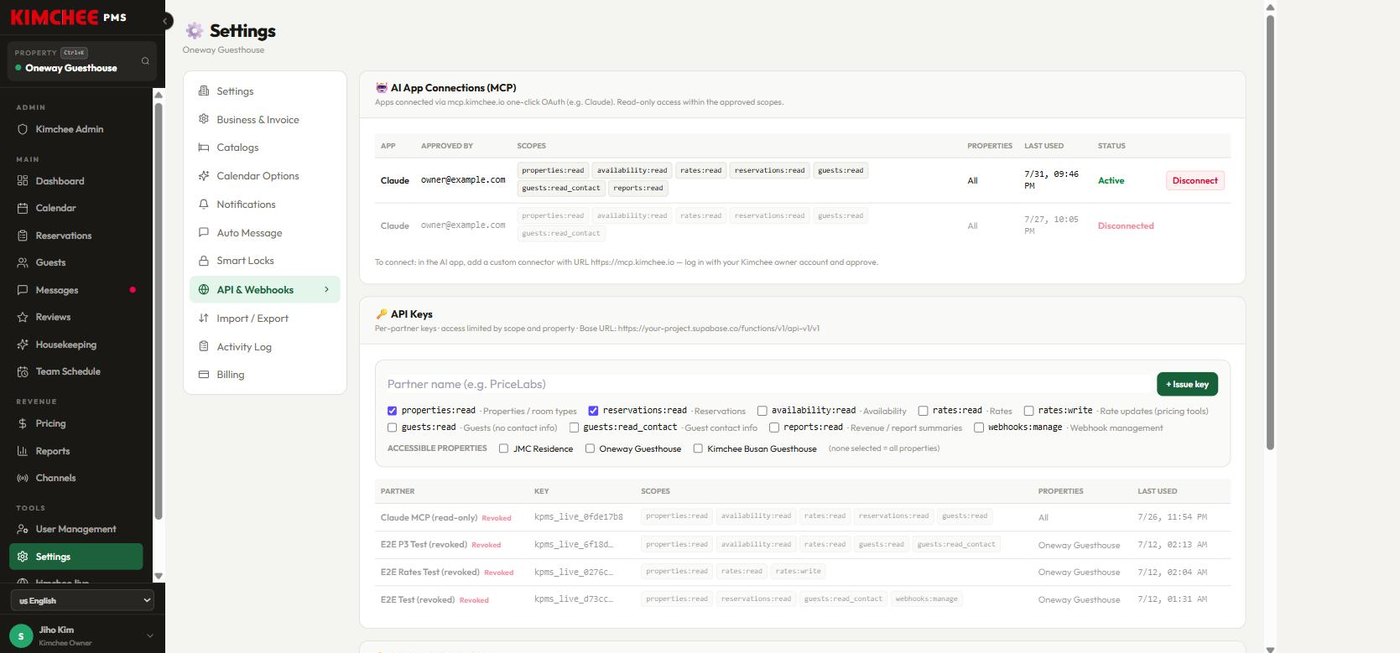
설정 → 「API & 웹훅」 탭은 우리 숙소 데이터를 다른 프로그램이나 AI에게 안전하게 열어 주는 창구입니다. 채널 매니저가 OTA와 재고·요금을 주고받는 통로라면, 여기는 요금 관리 업체·자물쇠 업체·정산 프로그램·AI 앱처럼 우리가 직접 고른 상대에게만 문을 열어 주는 곳이에요. 개발자가 아니어도 됩니다. 누구에게, 무엇을, 어느 숙소까지 열어 줄지 체크박스로 고르고 버튼을 누르면 끝이고, 실제 연결 작업은 상대 업체가 합니다.
「API 키」와 「웹훅」, 한 줄로 이해하기
- API 키는 다른 프로그램이 우리 PMS 데이터를 대신 읽어 갈 수 있게 해 주는, 이름이 적힌 출입증입니다 — 누구 것인지 적혀 있고, 어디까지 들어갈 수 있는지도 정해져 있어요.
- 웹훅은 예약이 새로 들어오는 것처럼 무슨 일이 생겼을 때 우리 시스템이 상대 프로그램에 먼저 알려 주는 자동 전화 한 통입니다 — 상대가 계속 물어보지 않아도 바로 알 수 있게 해 주죠.
- 위치는 설정 → 「API & 웹훅」 탭이고, 숙소 오너 계정에서만 다룰 수 있습니다.
- 탭 안에는 🔑 「API 키」 카드와 🪝 「웹훅 엔드포인트」 카드가 있고, AI 앱이 연결되어 있으면 그 위에 🤖 「AI App Connections (MCP)」 카드가 함께 나타납니다.
- 무엇을 열어 줄지는 「스코프」로, 어느 숙소까지 열어 줄지는 「접근 가능한 숙소」로 잘게 정합니다 — 필요한 만큼만 열어 주는 게 원칙이에요.
- 파트너 개발자가 물어보는 접속 주소(Base URL)는 🔑 「API 키」 카드 제목 바로 아래 설명줄에 그대로 적혀 있으니, 그 줄을 복사해 전달하면 됩니다.
파트너에게 API 키 발급하기
- 설정 → 「API & 웹훅」 탭을 엽니다.
- 🔑 「API 키」 카드의 입력칸에 파트너 이름을 적습니다. 안내에 나오듯 「파트너 이름 (예: PriceLabs)」처럼, 나중에 누구 키인지 한눈에 알아볼 이름으로 적어 두세요.
- 아래 체크박스에서 스코프를 고릅니다. properties:read는 숙소·룸타입, reservations:read는 예약, availability:read는 가용성, rates:read는 요금 조회, rates:write는 요금 수정, guests:read는 게스트 이름, guests:read_contact는 게스트 연락처, reports:read는 매출·리포트 요약, webhooks:manage는 웹훅 관리입니다. 꼭 필요한 것만 체크하세요.
- 「접근 가능한 숙소」 줄에서 이 파트너가 다룰 숙소만 체크합니다. 옆에 적힌 「(선택 안 하면 모든 숙소)」 그대로, 아무것도 안 고르면 전 숙소가 열립니다.
- 「+ 키 발급」을 누릅니다. 이름을 비워 두면 「파트너 이름을 입력하세요 (예: PriceLabs)」라고 알려 줍니다.
- 화면 맨 위에 🔑 「API 키 — 지금 이 순간에만 표시됩니다」 상자가 뜹니다. 「복사」를 눌러 바로 안전한 경로로 파트너에게 전달한 뒤 「완료」를 누르세요.
- 아래 목록에서 「파트너」·「키」 앞자리·「스코프」·「숙소」·「마지막 사용」을 확인합니다. 연동이 살아서 돌아가는지는 「마지막 사용」 시각으로 알 수 있어요.
- 계약이 끝났거나 키가 샌 것 같으면 그 줄 오른쪽 「폐기」를 누릅니다. 확인창 문구대로 그 키를 쓰는 연동이 즉시 중단되고, 목록에는 「폐기됨」으로 흐리게 남습니다.
웹훅 엔드포인트 등록하고 전송 상태 보기
- 🪝 「웹훅 엔드포인트」 카드의 입력칸에 파트너가 알려 준 주소를 붙여넣습니다. 입력칸에는 https://partner.example.com/webhooks/kimchee 같은 모양의 예시가 흐리게 보여요.
- 주소는 반드시 https:// 로 시작해야 합니다. 아니면 「HTTPS URL만 등록할 수 있어요」라고 막힙니다 — 게스트 정보가 오가는 길이라 암호화된 주소만 받습니다.
- 보낼 이벤트를 체크합니다. reservation.created는 예약 생성, reservation.modified는 예약 수정, reservation.cancelled는 예약 취소, guest.checked_in은 체크인, guest.checked_out은 체크아웃, rate.updated는 요금 변경입니다. 하나도 안 고르면 「이벤트를 하나 이상 선택하세요」가 뜹니다.
- 「+ 엔드포인트 등록」을 누르면 🔏 「웹훅 서명 시크릿 — 지금 이 순간에만 표시됩니다」가 딱 한 번 뜹니다. 파트너는 이 값으로 「진짜 Kimchee가 보낸 알림이 맞는지」를 확인하니, 그대로 복사해 전달하세요.
- 목록에서 「상태」가 「활성」인지 봅니다. 전송이 실패하기 시작하면 「연속 3회 실패」처럼 횟수가 붙고, 계속 실패하면 「비활성화됨 (연속 실패)」로 바뀌면서 자동으로 멈춥니다.
- 카드 아래 「최근 20건 전송」에서 성공(✓)·실패(✕), 보낸 시각, 이벤트 이름, HTTP 응답 코드와 걸린 시간, 몇 번째 시도였는지를 한 줄씩 볼 수 있습니다.
- ✕가 계속 찍히면 그 줄을 그대로 파트너에게 보여 주세요. 주소가 바뀌었거나 상대 서버가 잠시 내려간 경우가 대부분이라, 이 한 줄이면 원인이 거의 잡힙니다.
- 더 이상 쓰지 않는 주소는 「삭제」로 지웁니다. 서명과 자동 재시도는 우리가 알아서 붙이니 따로 설정할 것은 없어요.
AI에게 읽기 전용으로 열어 주기 — mcp.kimchee.io
- mcp.kimchee.io는 Claude 같은 AI 앱이 우리 PMS를 직접 들여다볼 수 있게 해 주는 연결 창구입니다. 전부 읽기 전용이라 조회만 되고, 예약을 만들거나 바꾸거나 지우지는 못합니다.
- 연결은 원클릭입니다. AI 앱에서 커스텀 커넥터를 추가하면서 주소에 https://mcp.kimchee.io 를 넣고, Kimchee 오너 계정으로 로그인한 뒤 승인하면 끝이에요. 카드 아래 안내문에도 같은 방법이 적혀 있습니다.
- 승인 화면 「앱 연결 승인」에서 「허용할 권한 (전부 읽기 전용)」을 하나하나 확인하고, 「접근 가능한 숙소」에서 「모든 숙소 (새로 추가되는 숙소 자동 포함)」와 「선택한 숙소만」 중 고른 뒤 「승인하고 연결」을 누릅니다. 마음에 걸리면 「거부」를 누르면 됩니다.
- 권한 이름은 한글로 풀어서 보여 줍니다 — 「숙소·룸타입 정보 조회」, 「가용성·점유율 조회」, 「판매 요금 조회」, 「예약 목록 조회」, 「게스트 이름 조회 (연락처는 가려짐)」, 「게스트 연락처(이메일·전화) 조회」, 「매출·리포트 요약 조회」.
- 연결하고 나면 AI에게 이런 걸 말로 물어볼 수 있습니다 — 숙소·룸타입 목록, 날짜별 가용성과 점유율, 날짜별 판매 요금, 예약 목록(취소 건 포함, 채널·기간 필터), 기간 매출 요약(예약수·박수·총매출·수금·ADR), 오늘의 운영 브리핑(도착·출발·미배정·미수금), 게스트 검색과 투숙 이력.
- 연결이 하나라도 생기면 이 탭 맨 위에 🤖 「AI App Connections (MCP)」 카드가 나타납니다. 앱 이름, 승인한 사람의 이메일, 허용한 권한, 숙소, 마지막 사용 시각, 상태가 한눈에 보여요.
- 끊고 싶으면 그 줄의 「Disconnect」를 누릅니다. 확인창 그대로 AI 앱은 즉시 접근을 잃고, 다시 쓰려면 처음부터 연결해야 합니다.
- 승인은 오너 계정만 할 수 있습니다. 직원 계정으로 들어가면 「숙소 오너 계정만 외부 앱 연결을 승인할 수 있습니다.」라고 안내하고 멈춥니다.
21지원 & AI 비서 — 막히면 여기서 물어보세요
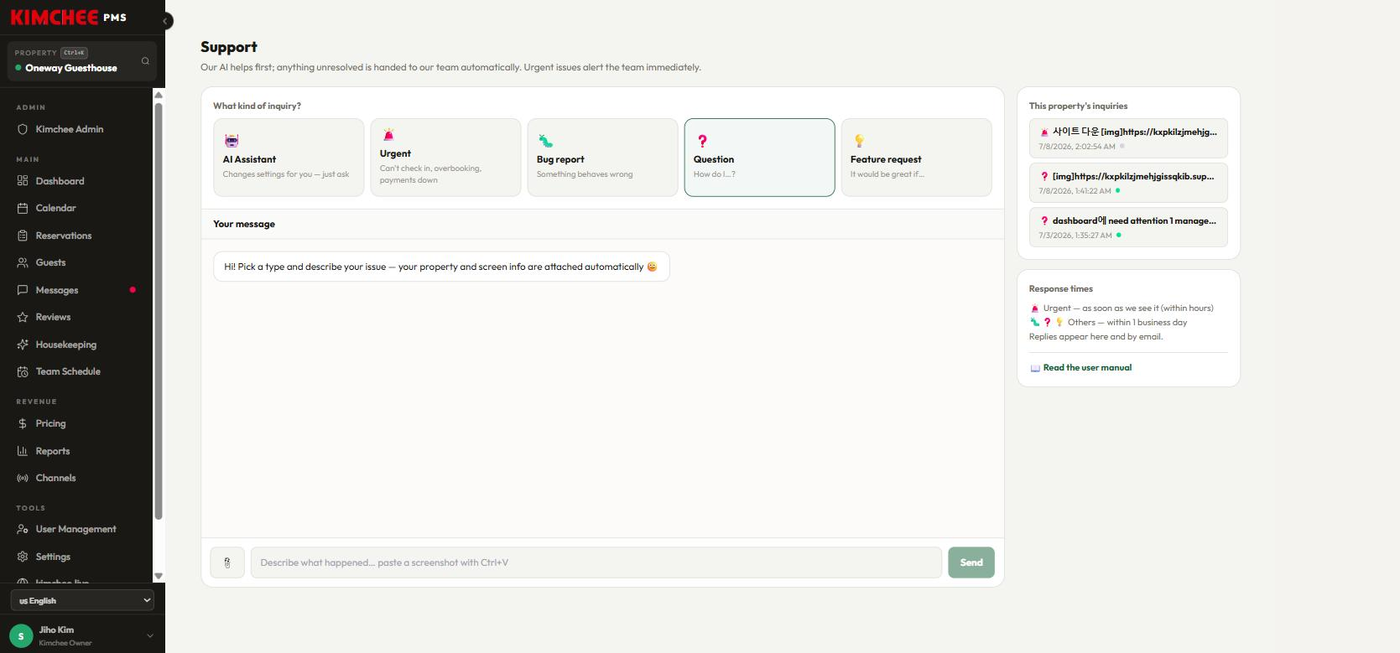
왼쪽 메뉴의 「지원」은 두 가지 일을 합니다. 하나는 궁금한 것·이상한 것을 물어보는 창구고, 다른 하나는 설정을 말로 바꿔 주는 🤖 AI 비서입니다. 화면 위 안내문 그대로 「AI가 먼저 도와드리고, 해결이 안 되면 운영팀에 자동으로 전달됩니다. 긴급 문의는 즉시 운영팀에 알림이 갑니다.」 어디에 어떻게 적을지 고민할 필요 없이, 유형 카드 하나만 고르고 평소 말투로 적으시면 됩니다.
문의 유형 다섯 가지 — 무엇을 고를까요?
- 🤖 「AI 비서」 — 설명 그대로 「설정을 대신 바꿔드려요 — 말로 요청하세요」입니다. 체크인 시간이나 와이파이 비밀번호처럼 설정을 고칠 때 고르세요.
- 🚨 「긴급 장애」 — 「체크인 불가·오버부킹·결제 장애 등」 지금 당장 손님을 못 받는 상황입니다. 이 유형만은 AI를 건너뛰고 운영팀에 바로 알림이 갑니다.
- 🐛 「버그 신고」 — 「뭔가 이상하게 동작해요」. 숫자가 안 맞거나 버튼이 먹통일 때 고르고, 그 화면 사진을 함께 붙여 주시면 가장 빠릅니다.
- ❓ 「질문」 — 「사용법·기능이 궁금해요」. AI가 먼저 답해 드리고, 그걸로 해결이 안 되면 알아서 운영팀으로 넘어갑니다.
- 💡 「기능 요청」 — 「이런 기능이 있으면 좋겠어요」. 실제로 운영하며 아쉬웠던 점을 적어 주시면 다음 개선에 반영합니다.
- 어떤 유형이든 지금 보고 있는 숙소와 화면 정보는 자동으로 함께 전달됩니다 — 인사말에도 「숙소·화면 정보는 자동으로 함께 전달돼요」라고 적혀 있어요. 숙소 이름이나 브라우저 종류를 굳이 적지 않으셔도 됩니다.
- 오른쪽 아래 「답변 안내」에 약속이 적혀 있습니다 — 「긴급 — 확인 즉시 · 최대 수 시간 내」, 「일반 — 1영업일 내」, 그리고 「답변은 이 화면과 이메일로 함께 드려요.」
- 같은 자리의 📖 「사용자 매뉴얼 보기」 링크를 누르면 이 매뉴얼이 새 창으로 열립니다. 문의하기 전에 한 번 훑어보시면 답이 이미 있는 경우도 많아요.
🤖 AI 비서로 설정 바꾸기
- 먼저 화면 왼쪽 위에서 바꿀 숙소가 맞는지 확인합니다. 숙소를 안 고른 상태면 「먼저 좌측 상단에서 숙소를 선택해주세요.」라고 알려 줍니다.
- 「지원」에서 🤖 「AI 비서」 카드를 고릅니다. 대화창 제목 옆에 「적용 대상: 」과 숙소 이름이 뜨니, 그 이름이 맞는지 한 번 더 보세요.
- 바꾸고 싶은 것을 평소 말투로 적습니다. 인사말에 나온 예시처럼 「체크인을 16시로 바꿔줘」, 「카카오톡 아이디를 kimchee_busan으로」 정도면 충분해요.
- 「생각 중…」이 지나가면 초록색 변경 제안 카드가 나타납니다. 카드 맨 위에는 ⚙ 표시와 함께 어느 영역인지가 적히고, 그 아래에 항목별로 지금 값과 바뀔 값이 화살표(→)를 사이에 두고 나란히 보입니다.
- 왼쪽(지금 값)과 오른쪽(바뀔 값)을 눈으로 확인한 뒤 「✓ 적용」을 누릅니다. 이때 비로소 실제 설정이 바뀌고, 카드는 「적용됨」으로 표시됩니다.
- 내용이 마음에 안 들면 「취소」를 누르세요. 카드는 「취소됨」으로 남고 아무것도 바뀌지 않습니다. 그대로 대화를 이어서 「아니, 17시로 해줘」처럼 다시 말해도 됩니다.
- 게스트와 나눈 대화를 그대로 붙여넣어도 됩니다. AI가 도착 예정 시간과 요청사항을 찾아내 해당 예약에 기록하는 제안을 만들어 주고, 역시 「✓ 적용」을 눌러야 실제로 남습니다.
- 주제가 바뀌거나 다른 숙소를 다룰 때는 「+ 새 대화」로 새로 시작하세요. 앞의 이야기가 섞이지 않아 훨씬 정확해집니다.
AI 비서가 바꿔 줄 수 있는 것들
- 체크인 시간, 체크아웃 시간, 당일예약 마감 시각.
- 사업자·인보이스 정보 — 상호, 대표, 사업자번호, 업태·업종, 주소, 전화, 이메일, 은행·계좌번호·예금주, 인보이스 접두어와 푸터 문구.
- 게스트 연락처와 브랜딩 — 카카오톡 아이디, WhatsApp 유형과 번호, 그리고 카카오톡·WhatsApp·연락처 섹션을 게스트 화면에 보여 줄지 여부.
- 홈페이지 주소와 SNS 링크 — 인스타그램, 페이스북, 트위터/X, 네이버, 유튜브, 그리고 소셜 섹션 노출 여부.
- 기본 WiFi 이름과 비밀번호. 공유기를 바꿨을 때 말 한마디로 정리할 수 있어 편합니다.
- 하우스룰 문구.
- 자동 메시지 문구 — 한국어·영어·일본어·중국어 본문과 이메일 제목까지 언어별로 손볼 수 있습니다.
- 리스팅 설명, 그리고 예약의 도착 예정 시간과 메모 추가.
- 여기 없는 것 — 요금, 룸타입과 재고, 채널 매니저 매핑, 직원 계정 같은 건 AI 비서가 건드리지 않습니다. 해당 화면에서 직접 바꿔 주세요.
문의 남기고 답변 확인하기
- 유형 카드를 고른 뒤 아래 입력칸에 상황을 적습니다. 안내 문구가 「무슨 일이 있었는지 적어주세요… 스크린샷은 Ctrl+V로 붙여넣기」라고 알려 줍니다.
- 화면 사진은 Ctrl+V로 그대로 붙여넣거나 📎 버튼으로 파일을 고릅니다. 버튼 설명대로 「이미지 첨부 (최대 3장)」이고, 큰 사진은 자동으로 줄여서 보내니 용량 걱정은 안 하셔도 됩니다.
- 「보내기」를 누르면 대화가 시작됩니다. 긴급이 아니면 AI가 먼저 답하고, 운영팀이 답하면 말풍선 위에 「Kimchee 팀」 표시가 붙습니다.
- 오른쪽 「이 숙소의 문의 내역」에 그동안의 문의가 쌓입니다. 아직 없으면 「아직 문의가 없어요.」라고 나와요. 기기가 아니라 숙소 기준이라, 다른 컴퓨터에서 로그인해도 같은 목록이 보입니다.
- 목록의 한 줄을 누르면 그 대화가 다시 열려 이어서 이야기할 수 있습니다. 각 줄 옆 작은 점이 상태를 뜻하고, 상태는 「AI 상담 중」·「운영팀 확인 중」·「해결됨」 세 가지입니다.
- 새로운 주제는 「+ 새 문의」로 따로 여세요. 한 대화에 여러 문제를 섞으면 어디까지 해결됐는지 서로 헷갈립니다.
- 답변은 이 화면에도 남고 이메일로도 갑니다. 화면을 켜 두고 기다리지 않으셔도 돼요.
사람과 바로 이야기하기 — 카카오톡 · WhatsApp · LINE · 이메일
- 아직 OTA 채널을 연결하지 않은 숙소에는 화면 위에 🙌 「세팅 도우미」 띠가 보입니다. 「가이드 투어」 버튼과 함께 한국 숙소는 💬 「카카오톡 문의」(카카오톡 채널 「김치PMS」 1:1 채팅), 해외 숙소는 💬 「WhatsApp 문의」 버튼이 있어 누르면 바로 담당자와 대화가 열립니다. 채널 연결이 끝나면 띠는 사라집니다.
- kimchee.io 오른쪽 아래에는 AI 상담 채팅과 함께 카카오톡(한국에서 접속) 또는 WhatsApp(해외에서 접속) 버튼이 있고, 일본에서 접속하면 왼쪽 아래에 LINE 공식 계정 버튼이 나타납니다.
- 이메일은 hello@kimchee.io 로 보내 주세요. 화면을 함께 보며 원격으로 세팅을 도와 드리는 방법은 kimchee.io/remote, 나라별로 직접 세팅하는 순서는 kimchee.io/start 에 정리되어 있습니다.
- 채팅에서 AI가 해결하지 못해 담당자에게 넘길 때는 연락받을 전화번호나 이메일을 물어봅니다. 남겨 두시면 담당자가 확인한 뒤 연락드립니다.
22나라별 신고 · 세금
태국 · 일본 · 말레이시아 · 베트남 · 인도네시아 숙소에는 그 나라 신고 · 세금 업무용 메뉴가 사이드바 「메인」 묶음(「게스트」 아래)에 생깁니다. 메뉴는 사이드바에서 고른 숙소의 나라(설정 → 일반 → 「숙소」 카드의 「국가」)가 해당할 때만 보이고, 권한은 「게스트」 메뉴와 같습니다. 셀프 체크인 여권 스캔으로 받은 정보가 미리 채워지고, 빈 칸은 표에서 바로 입력해 저장합니다. Kimchee는 제출용 목록과 파일을 만들어 줄 뿐이고, 신고와 납부는 호스트가 각 기관 사이트에서 직접 합니다.
태국 — 「Immigration (TM30)」: TM30 외국인 신고와 ร.ร.4 명부
- 사이드바 「Immigration (TM30)」(어느 언어 화면에서나 이 이름)을 누르면 「이민국 신고 (TM30)」 화면이 열립니다. 화면 문구는 한국어 · 태국어 · 영어로 나오고, 다른 언어 화면에서는 영어로 보입니다.
- 「TM30 — 외국인」 탭에서 「체크인 날짜」를 고르면 그날 도착한 투숙객이 한 명당 한 줄로 나옵니다. 태국인은 「태국인 — 신고 대상 아님」으로 빠지고, 여러 명 예약은 「+ 동행자」로 줄을 더합니다.
- 칸은 이름 · 중간이름 · 성 · 성별 · 여권번호 · 국적(3자리 코드) · 생년월일(일/월/년) · 체크아웃 · 전화이고, 이름 · 성별 · 여권번호 · 국적이 비면 빨간 칸으로 표시됩니다. 예약 이름에서 가져온 줄에는 「예약 정보 — 이름/성 확인」이 붙으니 이름과 성이 제대로 나뉘었는지 보세요.
- 「TM30 엑셀 받기」를 누르면 고친 내용을 먼저 저장하고, 이민국 업로드 양식과 같은 열의 .xls 파일(TM30_날짜.xls)을 내려받습니다. 화면 안내대로 tm30.immigration.go.th 에 로그인 → 숙소와 체크인 날짜 선택 → 이 파일을 올리면 됩니다. 「이민국 사이트 열기」 링크도 있습니다.
- 「ร.ร.4 — 주간 명부」 탭에서는 「시작일(7일)」부터 7일 동안 머문 모든 투숙객(태국인 포함)을 모아 「명부 엑셀 받기」로 .xlsx 파일을 받습니다. 필요할 때 인쇄하거나 구청(อำเภอ)에 내는 용도입니다.
- 태국 숙소는 매일 08:00(방콕 시간)에 어제 도착한 외국인 목록과 TM30 업로드 파일(.xls)이 숙소 오너 이메일로 자동으로 옵니다. 필수 항목이 빠진 투숙객은 메일에 따로 표시되니, 이 화면에서 채운 뒤 다시 내려받으세요.
일본 — 「신고·숙박세 (일본)」: 숙박자 명부 · 민박 정기보고 · 숙박세
- 사이드바 「신고·숙박세 (일본)」 화면에는 「숙박자 명부」 · 「민박 정기보고」 · 「숙박세」 세 탭이 있습니다. 화면 문구는 일본어 · 한국어 · 영어로 나오고, 다른 언어 화면에서는 영어로 보입니다.
- 「숙박자 명부」: 체크인 기간(「이번 달」 · 「지난달」)을 고르면 투숙객마다 성명 · 주소 · 연락처(전화) · 이메일 · 국적 · 여권번호를 적는 표가 나옵니다. 성명 · 주소와 전화 또는 이메일은 필수이고, 일본 국적이 아닌 투숙객은 여권번호도 필수(빨간 칸)입니다. 동행자는 「+ 동행자」로 추가하고, 「엑셀」로 받거나 「인쇄」로 출력합니다. 화면 설명대로 명부는 3년 보관용입니다.
- 「민박 정기보고」: 2개월 단위 「보고 기간」을 고르고 「신고번호」를 넣어 저장하면 숙박일수 · 숙박자 수 · 연 숙박자 수 · 국적별 숙박자 수 · 숙박일이 집계되고, 「CSV」로 민박제도운영시스템 업로드 순서대로 받습니다. 국적을 모르는 투숙객은 「기타」로 계산되니 명부에서 국적을 채우세요.
- 「숙박세」: 「지자체」 프리셋(도쿄도 · 교토시 · 오사카부 · 후쿠오카시 · 후쿠오카현 · 가나자와시 · 홋카이도 · 굿찬초 3%)이나 「직접 설정 (예: 0:200, 20000:500 또는 3%)」을 고르면 1인 1박 요금(예약금액 ÷ 박수 ÷ 인원)으로 숙박마다 세액과 「기간 합계」를 계산하고 엑셀로 받습니다. 화면 안내대로 세율은 2026년 9월 기준이니, 면제 대상과 최신 조례는 지자체에서 확인하세요.
말레이시아 — 「관광세 (말레이시아)」
- 사이드바 「관광세 (말레이시아)」 화면은 외국인 투숙객의 관광세를 계산합니다. 세율은 「세율 (RM / 1실 / 1박)」 칸(기본 RM10)에 있고 바꾸면 「세율 저장」을 누릅니다. 말레이시아 국적 투숙객은 「면제 (말레이시아인)」로 분류됩니다. 화면 문구는 한국어 · 영어입니다.
- 「징수 주체」는 자동으로 정해집니다 — OTA에서 결제된 예약(Agoda · Booking.com · Expedia · Trip.com · Airbnb)은 「OTA」, 직접 · 워크인 · Hostelworld 예약은 체크인 때 받는 「숙소」. 손님이 OTA에서 현장 결제를 고른 예약은 「숙소」로 바꿔 주세요.
- 「이번 분기」 · 「지난 분기」나 체크인 기간을 고르면 「숙소 징수분 — 납부할 금액」 · 「OTA 징수분」 · 「외국인 객실·박」 · 「면제 숙박」 합계와 「오늘 체크인 때 받을 관광세」 목록이 보입니다. 「엑셀 받기」로 MyTTx 분기 신고용 목록(TourismTax_기간.xlsx — 체크인 · 체크아웃 · 객실 · 투숙객 · 국적 · 채널 · 예약번호 · 객실·박 · 세율 · 세액 · 징수 주체)을 받고, 「MyTTx 열기」로 신고 사이트를 엽니다.
베트남 — 「투숙객 신고 (베트남)」: 임시거주 신고(khai báo tạm trú)
- 「체크인 날짜」를 고르면 그날 도착한 투숙객이 나오고, 외국인은 「외국인 — 12시간 내 신고」(khai báo tạm trú), 베트남인은 「베트남인 — 숙박 통보」(thông báo lưu trú)로 구분됩니다. 화면 문구는 베트남어 · 한국어 · 영어입니다.
- 칸은 성명 · 성별 · 생년월일 · 국적 · 여권/CCCD 번호 · 비자/입국 서류 · 비자 번호 · 입국일 · 입국 공항/국경 · 입국 목적 · 숙박 기간 · 전화입니다. 성명 · 성별 · 생년월일 · 국적 · 여권/CCCD 번호가 비면 빨간 칸이 되고, 비자 종류 · 입국 공항 · 목적은 목록에서 고를 수 있습니다. 여러 명 예약은 「+ 동행자」로 줄을 더합니다.
- 신고 사이트(tbltkbtt.bocongan.gov.vn)에는 한 명씩 입력하므로, 「목록 엑셀 받기」(KhaiBaoTamTru_날짜.xlsx)로 목록을 받아 두고 사이트에서 입력할 때 줄마다 「복사」로 한 명씩 붙여 넣으세요. 「신고 사이트 열기」 링크도 있습니다.
- 베트남 숙소는 매일 20:00(베트남 시간)에 오늘 도착한 투숙객 명단(.xlsx 첨부)이 숙소 오너 이메일로 자동으로 옵니다. 필수 항목이 빠진 투숙객은 메일에 따로 표시됩니다.
인도네시아 — 「외국인 신고 (인도네시아 APOA)」
- 「체크인 날짜」를 고르면 그날 도착한 외국인 투숙객이 「외국인 — APOA 신고」로 나오고, 인도네시아 국민은 「인도네시아인 — 신고 대상 아님」으로 빠집니다. 화면 문구는 인도네시아어 · 한국어 · 영어입니다.
- 칸은 성명 · 성별 · 생년월일 · 국적 · 여권번호 · 비자/체류허가 · 비자/KITAS 번호 · 인도네시아 입국일 · 숙박 기간 · 전화입니다. 「목록 엑셀 받기」(APOA_날짜.xlsx)로 목록을 받고, 줄마다 「복사」로 한 명씩 붙여 넣을 수 있습니다.
- 화면 안내대로 apoa.imigrasi.go.id 에 숙소 계정으로 로그인해 외국인 투숙객을 추가하고(여권 사진 업로드 · 정보 확인), 떠날 때 체크아웃 처리를 합니다. 「APOA 열기」 링크가 있습니다.
23게스트 결제 받기 · 환불 · 정산
게스트가 온라인으로 낸 돈이 어디로 가고 언제 들어오는지, 환불은 어떻게 하는지 정리합니다. 한국 숙소는 Kimchee가 토스페이먼츠로 대신 받아 수수료를 뺀 뒤 지급하고(Kimchee Pay), 해외 숙소는 호스트 자신의 PayPal·Stripe 계정으로 바로 받습니다.
게스트가 결제하는 곳
- kimchee.live 예약 — 한국 숙소, 카드 선결제 필수(11장).
- My Stay — 미결제 잔액(「💳 My Stay: 잔액 온라인 결제」), 결제가 필요한 연장(「🛏 Extend Stay: 결제 필수」), 체류 중 추가 상품 주문(10장).
- 워크인 QR — 예약 없이 온 손님의 숙박비(10장).
- My Website · 위젯 — 해외 숙소는 PayPal·Stripe 선결제 또는 도착 결제, 한국 숙소는 현재 도착 결제(11장).
한국 숙소 — Kimchee Pay 시작하기
- kimchee.live → My Stay 탭의 「💳 결제 기능」 카드에 「결제 기능이 아직 활성화되지 않았습니다」가 보이면 지원 메뉴로 신청하세요. Kimchee가 사업자등록증 등 서류를 심사해 승인하면 결제 토글이 나타납니다.
- 설정 → 일반(첫 번째 탭)의 「토스 지급(정산) 정보」 카드에 유형(개인 / 개인사업자 / 법인사업자), 상호·대표자·사업자등록번호, 이메일, 대표자 휴대폰, 지급받을 은행·계좌번호·예금주를 입력하고 서류(사업자등록증·통장 사본 등)를 올린 뒤 저장합니다.
- Kimchee가 토스페이먼츠에 지급 대상으로 등록합니다. 개인·개인사업자는 대표자 휴대폰으로 오는 본인확인 문자의 링크로 인증하면 지급이 시작됩니다. 진행 상태는 카드의 배지와 안내 문구로 표시됩니다.
- 7일 안에 1천만 원 이상을 받으면 토스페이먼츠가 KYC(고객확인)를 요구합니다 — 지급이 멈추지 않도록 카드의 KYC 준비 항목과 서류를 미리 채워 두세요.
수수료와 지급 — 「온라인 결제 정산」
- kimchee.live → 「직영 예약」 탭의 「온라인 결제 정산」 카드 위쪽에 「지급 예정」·「지급 완료 (30일)」·「게스트 결제 (30일)」·「수수료 (30일)」이 있고, 아래 표에는 예약별 결제·환불·카드 수수료·Kimchee 수수료·지급액·지급일이 나옵니다. 줄을 누르면 결제·환불 건별 내역이 펼쳐집니다.
- 지급액 = 게스트 결제액 − 카드·간편결제 수수료(토스페이먼츠 요율 + 부가세) − Kimchee 수수료. Kimchee 수수료율은 결제 경로(kimchee.live, 또는 My Stay·워크인·My Website·위젯)에 따라 다르므로 현재 요율은 카드의 「수수료 안내」에서 확인하세요. 카드·간편결제 수수료는 토스페이먼츠 정책에 따라 바뀔 수 있습니다.
- 지급일: 기본적으로 체크아웃 다음 날 지급됩니다. 상태는 「체크아웃 후」 → 「지급 중」 → 「지급 완료」로 바뀝니다.
- 환불하면 그 금액이 음수 줄로 기록되고 다음 지급에서 차감됩니다.
- 같은 탭의 「토스 지급(정산) 정보」 요약 카드에서 등록 상태를 보고, 「지급 정보 입력하기」 또는 「지급 정보 보기 / 수정」으로 설정 화면에 바로 갈 수 있습니다.
해외 숙소 — 내 PayPal · Stripe로 바로 받기
- Guest Hub → My Website 탭 → 「결제」 칩(또는 My Stay 탭 아래 「Guest payments」 카드)을 엽니다.
- PayPal: PayPal 비즈니스 계정 이메일(또는 merchant ID)을 넣고 「Turn on PayPal」을 누릅니다. 계정이 없으면 「Create a PayPal Business account」 링크로 만드세요.
- Stripe(카드 결제): Stripe 대시보드 → API keys에서 제한 키(restricted key, rk_live_ 또는 rk_test_로 시작)를 만들어 붙여 넣고 「Stripe 연결」을 누릅니다. 권한은 Checkout Sessions·Payment Intents·Refunds = Write, Account information = Read, 나머지는 None으로 두고, 전체 비밀 키(sk_)는 쓰지 마세요.
- 「2 · My Website — when guests pay」에서 받을 방식을 체크합니다 — 「Pay on arrival」(도착 결제)과 「PayPal 또는 Stripe로 선결제」, 둘 다 체크하면 게스트가 고릅니다. 「3 · My Stay — pay balance online」을 켜면 미결제 잔액을 My Stay에서 받고, 「4 · Your booking & payment terms」에 내 취소·환불·결제 규정을 적어 두면 게스트가 예약할 때 동의합니다.
환불 — 「직영 예약」 탭에서
- kimchee.live(해외: Guest Hub) → 「직영 예약」 탭에서 예약을 누릅니다. kimchee.live·My Website·워크인 직접 예약과 My Stay로 결제된 예약이 여기 나옵니다.
- 숙박을 줄이거나 날짜를 옮기려면 「날짜 변경」에서 새 날짜를 넣고 「미리보기」 → 「변경 적용」을 누릅니다. 호스트가 줄인 밤은 게스트 취소 기한과 관계없이 전액 환불됩니다. 같은 방·베드가 새 날짜에 비어 있지 않으면 바꿀 수 없고, 체크인 후에는 체크인 날짜가 고정됩니다.
- 돈만 돌려주려면 「퍼센트」 또는 「고정 금액」으로 환불액을 정하고 「환불만」을 누릅니다. 예약 상태는 그대로이고 여러 번 나눠 환불할 수 있습니다(이미 취소된 예약의 남은 결제액도 가능). 환불액은 실제 결제액을 넘을 수 없습니다.
- 예약 전체를 취소하려면 「예약 취소」를 누릅니다 — 정한 환불액을 돌려주고 예약 전체를 취소합니다. 일부 날짜만 줄이려면 「날짜 변경」을 쓰세요.
- 한국의 카드(토스)·PayPal 결제와 해외의 PayPal·Stripe 결제는 전액·부분 모두 자동으로 환불되고, 그 밖의 결제(도착 결제 등)는 기록만 됩니다. PayPal이 환불을 거절하면 내 PayPal에서 직접 환불한 뒤 「직접 환불했어요 (PayPal / Stripe) — 환불 기록」을 누르세요.
추가 상품 판매 — 애드온 · My Stay 주문
- 상품은 kimchee.live 탭(해외: My Website 탭) → 「프로모션」 칩의 「유료 추가 옵션 (애드온)」에서 관리합니다. 설정 → 카탈로그 → 「추가 상품」에 등록한 항목은 「📦 Articles에서 추가:」 칩으로 바로 가져오고, 여기서 새로 만들면 「추가 상품」에도 자동 등록됩니다.
- 상품마다 사진(정사각 추천), 「분류」, 「가격 기준」(1회·박당·인당), 「최대 수량」, 「재고」(비우면 무제한, 0이면 숨김), 「판매 채널」(「예약 시」·「체류 중 (My Stay)」·「현장」)을 정합니다. 이름과 설명은 6개 언어로 자동 번역됩니다.
- 「예약 시」: 게스트가 kimchee.live·My Website 예약 화면에서 담으면 총액에 합산됩니다 — 선결제면 결제액에 포함되고, 아니면 도착 시 현장에서 결제합니다.
- 「체류 중 (My Stay)」: My Stay에 「추가 서비스·상품」 카드가 나와 게스트가 폰으로 주문합니다. 결제는 연결된 온라인 결제(한국: 카드·PayPal / 해외: PayPal·Stripe) 또는 「프런트에서 결제」(미결제 잔액에 추가)이고, 가격 기준 「박당」은 남은 박수로 계산됩니다.
- 들어온 주문은 대시보드 「게스트 주문 (준비 필요)」과 예약 창 「게스트 주문」에 나옵니다. 준비가 끝나면 「✓ 준비 완료」를 누르세요 — 금액은 이미 예약의 ARTICLES에 들어가 있습니다.
리포트에서 보기
- 리포트 → 「💳 결제」 탭에서 온라인 결제는 따로 열로 보입니다 — 한국 숙소는 「Kimchee Pay」(Kimchee가 받은 kimchee.live·My Stay 등 온라인 결제), 해외 숙소는 「PayPal」·「Stripe」(내 계정 직수취). 한국 숙소는 「Kimchee Pay 수수료」 줄에서 카드 수수료와 Kimchee 수수료를 확인할 수 있습니다(14장).